本記事にはプロモーションを含みます。
eSIMは買った。QRコードのメールも届いている。……で、これ「日本にいるうちに開いていいの?」「空港に着いてからじゃないとダメ?」——スマホを握ったまま固まる瞬間、ありますよね。韓国旅行の通信準備でいちばん多いつまずきは、手順そのものより「いつ何をするか」が整理されていないことだったりします。
結論から
- 韓国eSIMは「渡航前=プロファイルのダウンロード」「到着後=回線ONとデータローミング設定」の2段階。この2つを分けて覚えるだけで迷いがほぼ消えます
- プロファイルのダウンロードにはWi-Fi接続が必須(iPhone 17シリーズ・iPhone Airを除く)。日本の自宅Wi-Fiで済ませておくのが安全(2026年8月確認)
- 現地でつながらない時の初動は機内モードON→15〜30秒待つ→OFF。それでもダメなら「回線ON/データローミング/優先回線」の3点を順に確認
この記事は「買ったあとの設定とトラブル対処」に特化しています。そもそもどの事業者のeSIMを選ぶかで迷っている人は、先にこちらへ。
韓国eSIM比較|自分に合うプランの選び方を見る※データ量・日数・対応機種の考え方をまとめています
そもそも韓国旅行の準備全体を見直したい人は初めての韓国旅行ガイドもあわせてどうぞ。
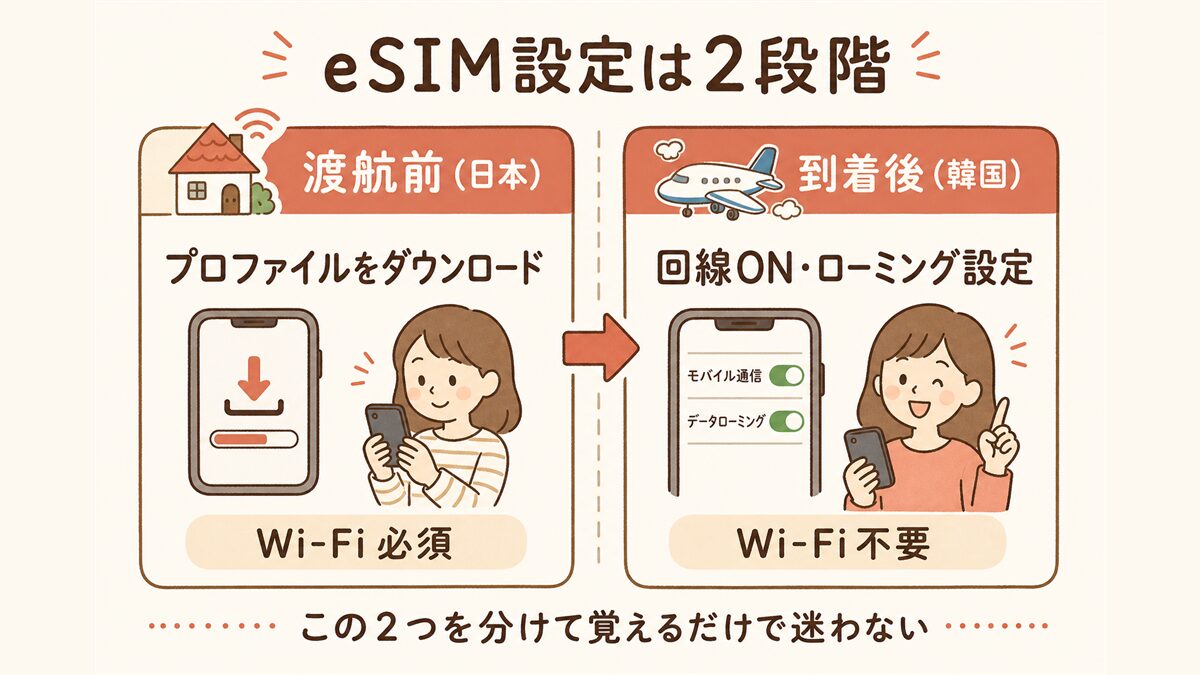
韓国eSIMは「渡航前」と「到着後」の2段階で覚える
ネット上の設定解説がわかりにくく感じるのは、多くが手順を時系列でひとつなぎに書いているから。実際にやることは、性質のまったく違う2つの作業に分かれます。
| タイミング | やること | 必要なもの |
|---|---|---|
| 渡航前(日本) | QRコード読み込み=eSIMプロファイルのダウンロード・端末への追加 | 安定したWi-Fi |
| 到着後(韓国) | eSIM回線をON・データ通信の優先回線を切替・必要ならデータローミング設定 | 電波(Wi-Fi不要) |
プロファイルのダウンロードにはWi-Fi接続が必要で、iOS 13以上が条件とされています(iPhone 17シリーズ・iPhone Airは例外/2026年8月確認・au公式FAQ)。つまり「現地の空港に着いてからQRを読む」は、Wi-Fiが不安定だと詰む段取り。出発前に自宅で終わらせておくのが基本です。
ここで多くの人が心配するのが「早く設定すると、日数のカウントが始まってしまうのでは?」という点。海外用eSIMは登録・QR読み込みまでは事前に済ませられ、利用日数のカウントは現地で実際に通信を開始した時点から始まる仕組みが一般的とeSIM系メディアで紹介されています。ただしプランによって例外があるため、購入元の案内を必ず確認してください(2026年8月確認)。
【渡航前】購入からプロファイルDLまでの共通手順
iPhone・Android共通で、渡航前にやることは3つだけ。コーヒーが冷めるより早く終わります。
渡航前チェックリスト
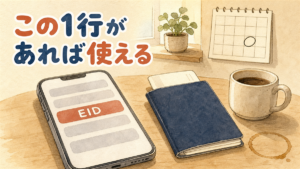
- ①対応機種か確認:電話アプリのダイヤル画面で
*#06#と入力し、EID(32桁の番号)が表示されればeSIM対応の目安。複数の旅行・eSIM系メディアで共通して紹介されている簡易確認法です - ②SIMロック解除の確認:ロックがかかった端末では他社回線が使えません
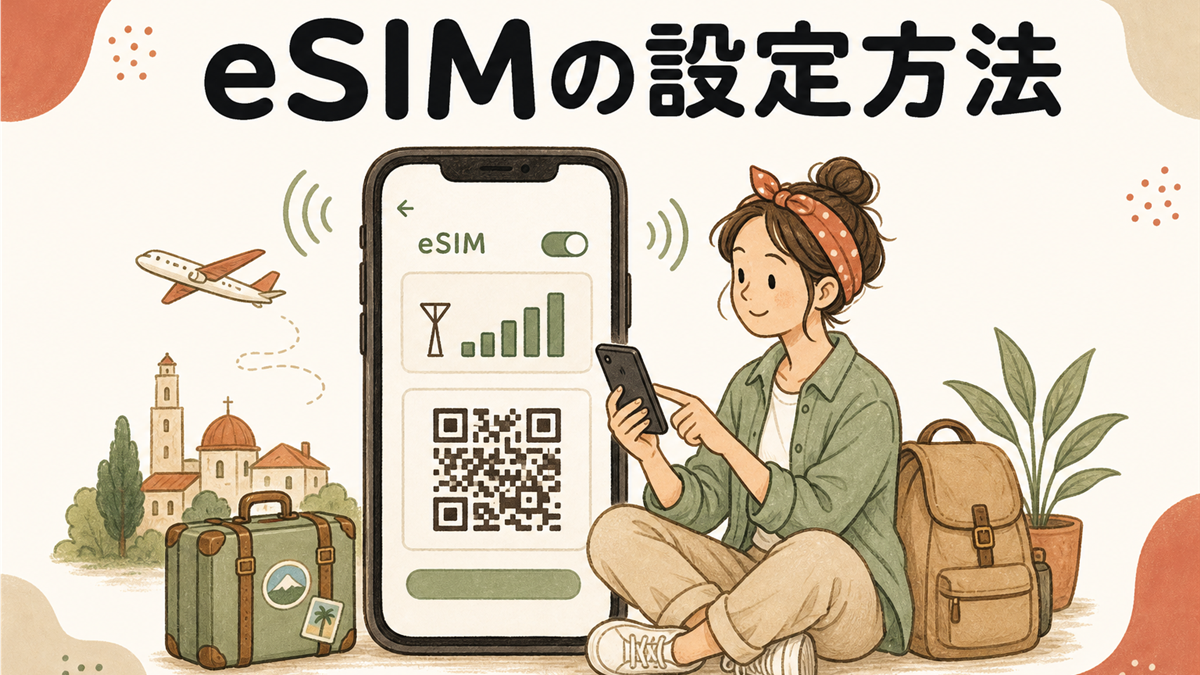
- ③安定したWi-Fiでプロファイルをダウンロード:購入したeSIM事業者から届いたQRコードを読み込む
QRコードのメールは、機内モード中や電波の悪い場所では開けません。QR画像そのものをスクリーンショットで端末に保存し、さらに別端末やプリントでも見られるようにしておくと、いざという時に助かります。
이심(イシム)=eSIM。韓国の店頭やサイトでもこの表記。ちなみに物理SIMは유심(ユシム/USIM)と呼ばれます
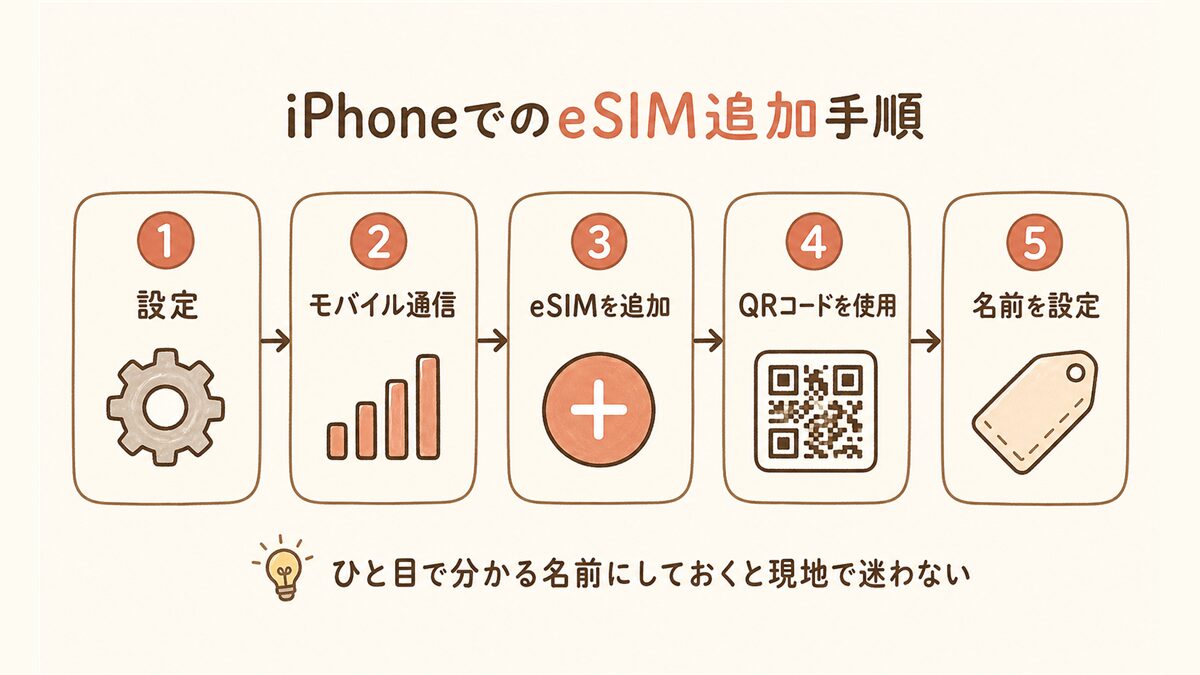
【iPhone】eSIMの設定手順
iPhoneでのeSIM追加は、「設定 → モバイル通信 → eSIMを追加 → QRコードを使用」の順(IIJmio公式サポート/2026年8月確認)。カメラが起動したら、届いたQRコードを読み取ります。
追加後にやる「名前付け」が地味に効く
プロファイルを追加すると回線の名称を決められます。ここで「韓国旅行」「主回線」のようにひと目でわかる名前を付けておくと、現地で切り替える時に迷いません。デフォルトの「副回線」のままだと、慌てている時にどっちがどっちかわからなくなりがち。
音声とデータは別々に選べる
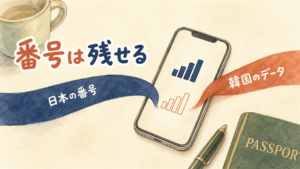
iPhoneでは有効化した回線から「デフォルトの音声回線」と「モバイルデータ通信の回線」を別々に指定できます(設定>モバイル通信>モバイルデータ通信)。日本の番号は着信用に残したまま、データだけ韓国eSIMに——という使い方ができるのがeSIMの強みです(2026年8月確認)。
同じ画面にある「モバイルデータ通信の切替を許可」は、電波が弱い時にもう一方の回線へ自動で切り替える機能。便利に見えますが、日本の回線に勝手に切り替わると高額なローミング料金が発生する可能性があるため、渡航中はオフにしておくのが無難です。
なお日本を含む一部の国・地域では、iPhone 17シリーズから物理SIMスロット非搭載のeSIM専用機になっています。またiPhone 13以降はデュアルeSIMに対応(2026年8月確認)。手持ちの機種によって「物理SIMとの併用」が選べるかどうかが変わる点だけ、頭に入れておくと安心です。
【Android】eSIMの設定手順
Androidは「設定 → ネットワークとインターネット → SIMを追加 → QRコードをスキャン」が一般的な流れ。Google Pixelの場合は「設定 → ネットワークとインターネット → SIM → SIMを追加 → eSIMを設定」と案内されています(Google Pixelヘルプ/2026年8月確認)。
Q. 手順どおりのメニューが見つかりません
A. AndroidはメーカーやOSバージョンでメニュー名が異なります。「SIM」「モバイルネットワーク」「接続」あたりの階層を探すか、設定アプリ内の検索窓に「eSIM」「SIM」と入力するのが最短ルートです。
プロファイル追加後は、データ通信に使う回線としてeSIM側を選択するのを忘れずに。ここが日本の回線のままだと、いくら待ってもつながりません。
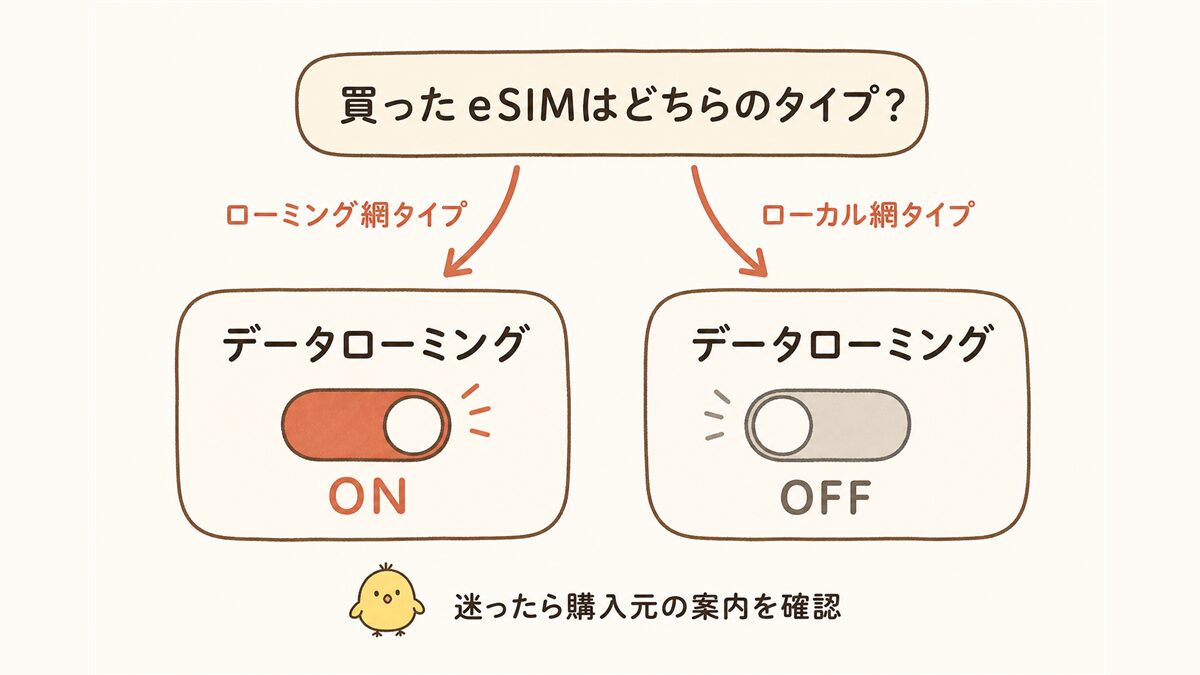
【到着後】回線ONとデータローミング、正解は「eSIMのタイプ次第」
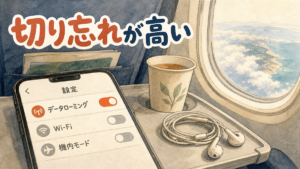
韓国に着いたら、機内モードを解除してeSIM回線をON、データ通信の優先回線をeSIM側に切り替えます。ここまでは多くの記事が書いているとおり。
ただし——データローミングのON/OFFについては、「とりあえずON」と一律に書かれていることが多く、これが混乱のもとになっています。
データローミングの使い分け(差がつくポイント)
- ローミング網を使うタイプのeSIM:データローミングをON
- 現地の通信網(ローカル網)を直接使うタイプのeSIM:データローミングはOFF
Android向けのトラベルeSIM公式アクティベーションガイドでは、この使い分けが明記されています(2026年8月確認)。自分が買ったeSIMがどちらのタイプかは、購入元の案内に書かれているので確認を。
ちなみに韓国の携帯大手はKT・SKテレコム・LG U+の3社体制。ローカル網タイプのeSIMは、このいずれかの回線に直接つながるイメージです。
데이터 로밍(デイト ロミン)=データローミング。設定画面の韓国語表記を見かけたらこれ
無事につながったら、次は現地で使うアプリの準備を。地図や決済など日本のアプリがそのまま使えない場面もあるので、韓国旅行の必須アプリまとめを到着直後にチェックしておくとスムーズです。
つまずき対処チェックリスト
QRコードが読み取れない
- 純正カメラで読む:サードパーティ製QRリーダーの使用が読み取り不良の主因のひとつ。設定アプリ内の読み取り画面か、標準カメラを使う
- 画面の反射・しわを疑う:紙で受け取った場合はしわ、画面表示なら反射や輝度が原因になりがち
- 有効期限切れの可能性:QRコードには期限が設定されている場合があります
- 手動入力に切り替える:iPhone・Androidとも「詳細情報を手動入力」があり、SM-DP+アドレスとアクティベーションコードを直接入力してeSIMを追加できます
電波は立つのにネットにつながらない
アンテナは表示されているのにブラウザが開かない——これはAPN設定・データローミング設定・回線のデータ利用設定のいずれかが原因になりやすいパターン。購入元がAPN情報を案内している場合は、手動で設定します。
また5G接続が不安定な場合、4G(LTE)固定に切り替えると改善することがあるとも紹介されています(2026年8月確認)。設定>モバイル通信>通信のオプションから変更できます。
プロファイルの優先順位
複数のeSIMを入れている人は、使わない回線をオフにするのがいちばん確実。日本の回線と韓国eSIMが同時に有効だと、どちらでデータ通信しているのか見失いやすく、意図しないローミング料金の原因にもなります。
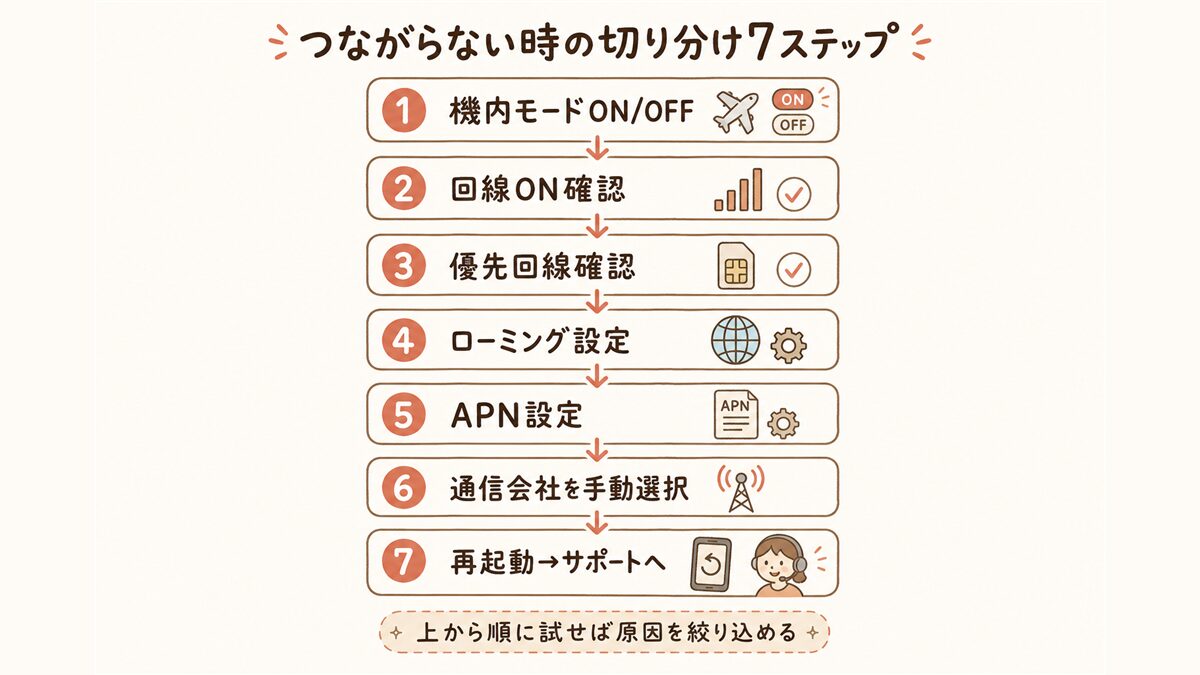
「設定してもつながらない」時の切り分けフロー
ここが本記事の本題。上から順に試せば、原因がどこにあるか絞り込めます。いきなり再起動やeSIM削除をしないこと——削除したプロファイルは再発行が必要になる場合があります。
切り分け7ステップ
- STEP1|機内モードON→15〜30秒待つ→OFF 利用可能なネットワークへ再接続させる初動対処。深呼吸3回ぶんだけ、しっかり待つのがコツ
- STEP2|eSIM回線そのものがONか 設定>モバイル通信で、追加した回線がオンになっているか確認
- STEP3|優先回線がeSIM側か 「モバイルデータ通信」に指定されている回線を確認。日本の回線のままになっていないか
- STEP4|データローミングの設定 ローミング網タイプならON、ローカル網タイプならOFF。逆にしてみるのも有効な切り分け
- STEP5|APNを手動設定 購入元の案内どおりにAPNを入力。電波は立つのに通信できない時の定番
- STEP6|通信会社を手動選択 ネットワーク自動選択をオフにし、表示されたキャリアから手動で選ぶ
- STEP7|端末を再起動 → 購入元サポートへ ここまでで解決しなければ、プロファイル側の問題の可能性。自己判断で削除する前に、必ず購入元へ問い合わせを
プロファイルを削除すると、事業者によっては再インストールできず再購入が必要になるケースがあります。「消してやり直す」は最後の手段です。
なお、設定作業そのものに不安がある人や、家族・友人など複数人で1つの回線をシェアしたい場合は、受け取るだけで使えるWiFiレンタルという選択肢もあります。比較検討したい人は韓国WiFiレンタルの選び方もどうぞ。
まとめ:設定は5分、迷う時間のほうが長い
この記事の要点
- 渡航前=Wi-Fi環境でプロファイルDL、到着後=回線ON+ローミング設定の2段階
- iPhoneは「設定→モバイル通信→eSIMを追加」、Androidは「設定→ネットワークとインターネット→SIMを追加」が基本形(2026年8月確認)
- データローミングはローミング網ならON/ローカル網ならOFF。買ったeSIMのタイプを確認
- つながらない時は機内モードON/OFF→回線ON→優先回線→ローミング→APN→手動選択の順で切り分け
- プロファイル削除は最後の手段。その前に購入元サポートへ
手順自体は、覚えてしまえばコンビニでコーヒーを買うくらいの時間で終わります。むしろ時間がかかるのは「どのeSIMを買うか」を決めるところ。データ量・日数・対応機種の考え方は比較記事に整理しているので、まだ購入前の人はこちらから。
韓国eSIM比較|プランの選び方を確認する※本記事の設定手順とあわせて読むと、購入から接続までが一本の線になります
これから申し込む方へ。日本語で手順が案内される韓国向けeSIMのひとつが下記です。対応端末の一覧も公式ページにあります。
申し込み先をまだ決めていないなら、eSIMとSIMカードを同じ画面で見比べられるところから見ると早いです。
 DHA MOBILEで韓国プランの料金を見るeSIM・SIMカードの両方を扱っています/料金を見るだけもOK
あわせて読みたい
よくある質問
Q. 韓国eSIMは日本を出発する前に設定しても大丈夫?
A. プロファイルのダウンロード(QR読み込み)は、むしろWi-Fiがある日本で済ませるのが推奨です。海外用eSIMは登録までを事前に完了でき、利用日数のカウントは現地で通信を開始した時点から始まる仕組みが一般的とされています。ただしプランによって条件が異なるため、購入元の案内を必ず確認してください(2026年8月確認)。
Q. eSIMのQRコードが読み取れない時は?
A. まず純正カメラ(設定画面内の読み取り機能)で試してください。サードパーティ製QRリーダーの使用、コードの有効期限切れ、画面の反射やしわが主な原因とされています。どうしても読めない場合は「詳細情報を手動入力」から、SM-DP+アドレスとアクティベーションコードを直接入力すれば追加できます。
Q. 韓国に着いたら、データローミングはONとOFFどっち?
A. eSIMのタイプで正解が変わります。ローミング網を使うeSIMはON、現地のローカル網を直接使うeSIMはOFF——Android向けのトラベルeSIM公式ガイドにこの使い分けが明記されています。購入元の案内を確認し、迷ったら両方試して切り分けを(2026年8月確認)。
Q. iPhone 17は物理SIMカードが使えないって本当?
A. 日本を含む一部の国・地域では、iPhone 17シリーズから物理SIMスロット非搭載のeSIM専用機となっています。またiPhone 13以降はデュアルeSIMに対応しているため、日本の回線と韓国eSIMの併用が可能です(2026年8月確認)。
Q. APNの手動設定はどんな時に必要?
A. アンテナは立っているのにネットにつながらない時が典型例です。APN設定・データローミング設定・回線のデータ利用設定のいずれかが原因になりやすく、購入元がAPN情報を案内している場合は手動入力で解決することがあります。5G接続が不安定なら、4G固定に切り替えると改善する場合も。
参考・出典
出典を見る(10件)
- IIJmio公式サポート「iPhoneでのeSIM設定方法」 https://www.iijmio.jp/simguide/esim/iphoneesim.html (2026年8月4日確認)
- Google Pixel ヘルプ「eSIM を設定する」 https://support.google.com/pixelphone/answer/16115470?hl=ja (2026年8月4日確認)
- au公式FAQ「eSIMのご利用条件について」 https://www.au.com/support/faq/details/00/0000/000020/pg00002061/ (2026年8月4日確認)
- 楽天モバイル「スマかつ」デュアルSIM/eSIM解説 https://network.mobile.rakuten.co.jp/sumakatsu/contents/articles/2026/00558/ (2026年8月4日確認)
- Nomad SIM Media「韓国eSIMの使い方・設定方法」 https://sim.nomad.inc/media/korea-esim/ (2026年8月4日確認)
- simology.io「eSIM QRコードが読み込めない時の解決方法」 https://simology.io/ja/blog/esim-qr-code-scan-error-troubleshooting-guide (2026年8月4日確認)
- simology.io(韓国語)eSIM接続トラブル チェックリスト https://simology.io/ko/blog/esim-yeongyeol-andoem-haegyeol-checklist (2026年8月4日確認)
- gmobile.biz「海外eSIMが設定できない・繋がらない時のトラブル解決方法」 https://www.gmobile.biz/esim/column/troubleshooting (2026年8月4日確認)
- トラベルeSIM Android向け公式アクティベーションガイド(データローミングON/OFFの使い分け) https://dosirakesim.com/Guide/activate/aos/v2 (2026年8月4日確認)
- Trip.com「韓国eSIMの使い方」(EID確認方法の一般的な紹介) https://jp.trip.com/guide/phone/ (2026年8月4日確認)
※本記事はソウルイン編集部が上記の公式サポート・メーカー情報および国内外のeSIM解説記事を照合して整理したものです。Apple公式サポートページは記事作成時にツール側で本文を取得できなかったため、iPhoneの操作手順はau・IIJmio・Google等の公式ページで代替検証しています。OSのバージョンや端末メーカーによりメニュー名が異なる場合があるため、最終的な手順は購入したeSIM事業者および端末メーカーの案内をご確認ください。