本記事にはプロモーションを含みます。
韓国eSIMをカートに入れたところで手が止まる人、けっこう多いです。「これを入れたら、日本の番号どうなるの? LINEの通知は? 銀行アプリのSMS認証は?」——買う前の最後のひっかかりが、だいたいここ。
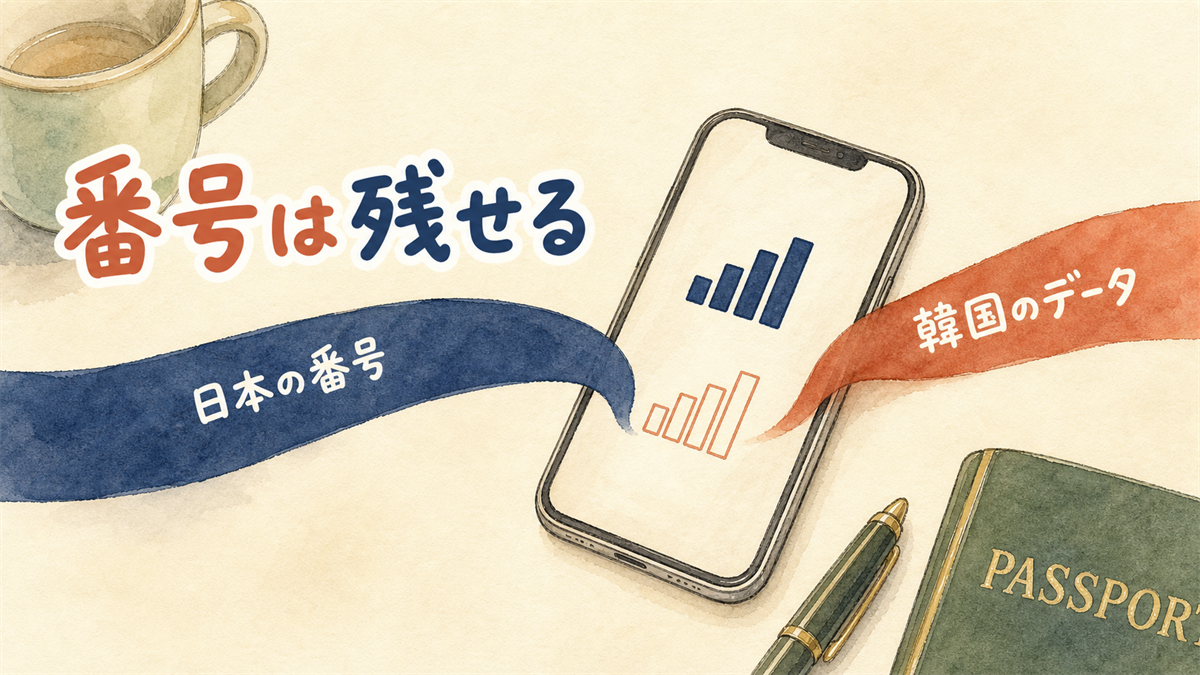
先に答えを置きます。日本の電話番号は消えません。韓国eSIMは日本の回線の「上書き」ではなく「増設」です。そして触る場所は、iPhoneでもAndroidでも実質3か所だけ。
・韓国eSIMを入れても、日本の番号・SMS・LINEアカウントはそのまま残る
・設定するのは「データはどっち」「通話はどっち」「ローミングはどっち」の3か所
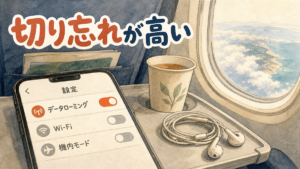
・高額請求を防ぐ鍵は、日本回線側のデータローミングをオフにすること
・ただしキャリアによって前提が違う。楽天モバイルは「ローミングON」が通話・SMSの条件(公式記載)
この記事でわかるのは次の4つです。
- 役割分担/データ・通話・SMSがそれぞれどちらの回線を通るのか
- iPhoneの3か所/Apple公式サポートの表記どおりのメニュー名で
- Androidの設定/Google公式(Pixel)の表記と、Galaxyで気をつけること
- 切り分け/つながらないときに上から順に見る場所
eSIMそのものの選び方・プラン比較はこの記事の担当ではありません。まだ買っていない人は韓国eSIMの比較記事を先に読んでから戻ってきてください。ここは「買ったあと」の話に振り切ります。
デュアルSIMで何が起きるのか
デュアルSIMとは、1台のスマホに2つの通信回線を同時に待ち受けさせる仕組みのこと。日本の回線(主回線)を生かしたまま、韓国のeSIM(副回線)をもう1本ぶら下げる、というイメージが近いです。
ここで多くの人が誤解するのが「回線が2本あるなら、どっちが使われるの?」という点。答えは用途ごとに、あなたが指定できる。データは韓国回線、通話とSMSは日本の番号——という分け方が、旅行では鉄板の形。
| 用途 | どちらの回線を使うか | ねらい |
|---|---|---|
| データ通信(地図・SNS・翻訳) | 韓国eSIM(副回線) | 現地のキャリア網なので、日本回線のローミング料金が発生しない |
| 通話(日本宛・日本からの着信) | 日本の回線(主回線) | 番号が変わらないので家族・職場からつながる |
| SMS(認証コードの受信) | 日本の回線(主回線) | 銀行・キャッシュレス決済の本人確認が旅先でも通る |
| LINE・カカオ・Instagram | データ回線に乗るのでどちらでも可 | アカウントは電話番号に紐づいたまま。入れ直し不要 |
Google公式(Pixelヘルプ)も、海外のプリペイドeSIMは目的地に到着してから有効化すれば、日本側回線のローミング料金は発生しないと説明しています。つまり「渡航前に入れておくのは怖い」わけではなく、入れておいて、着いてから点けるのが素直な運用。공항(空港)のWi-Fiを探し回らずに済みます。
なお、そもそも自分の端末がデュアルSIMに対応しているか怪しい人は、eSIM対応端末の一覧で先に確認しておくと安全です。
iPhoneの設定(3か所)
Apple公式サポート「iPhoneでデュアルSIMを使用する」に沿って、触る順に並べます。iOSのバージョンによって表記がわずかに違うことがあるので、そのときは近い名称の項目を探してください。
- 回線を2つオンにする/「設定」→「モバイル通信」を開き、日本の回線と韓国eSIMの両方をオンにする
- データの既定を韓国eSIMにする/同じ画面の「モバイルデータ通信」で、韓国eSIMを選ぶ
- 音声の既定を日本の回線にする/「デフォルトの音声回線」で日本の回線を選ぶ
ここまでで、データは韓国・通話は日本、という分業ができあがり。所要時間はアイスラテを1杯飲み終わる前に終わるくらいです。
もうひとつ、Apple公式には「モバイルデータ通信の切り替えを許可」というスイッチがあります。これは電波の受信状況に応じてデータ回線を自動で切り替える機能。便利そうに見えますが、旅行中はオフのままが無難です。オンにすると、韓国eSIMの電波が弱まった瞬間に日本回線側でデータが流れる可能性があるため。
対応機種についてもApple公式が明記しています。iPhone SE(第2世代)/XR/XS/11/12/13/14以降は「物理SIM1枚+eSIM1枚」に対応。iPhone SE(第3世代)およびiPhone 13以降は「eSIM2枚」に対応します。異なる2社のSIMを組み合わせるにはSIMロック解除が必要、という条件つき。対応iPhoneでは最大2つのeSIMを同時にアクティブにでき、8個以上のプロファイルを本体に保存して切り替えられます。유심(SIM)という単語は韓国の店頭でも通じるので、頭の片隅に。
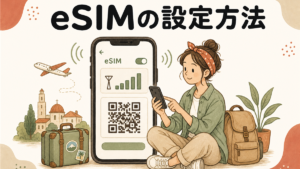
細かい画面キャプチャつきの手順が欲しい人は韓国eSIMの設定手順の記事のほうが具体的です。この記事は「日本の番号をどう残すか」に集中します。
Androidの設定
Androidは端末メーカーごとにメニュー名が変わるため、まずGoogle公式(Pixel)の表記を基準に置きます。
Google公式の案内では、設定アプリの「ネットワークとインターネット」→「SIM」→「SIMを追加」からeSIMを追加します。追加後は、通話/SMS(テキストメッセージ)/モバイルデータのそれぞれについて「プライマリSIM」を個別に指定できる仕組み。通話については「毎回確認」を選ぶこともできます。
つまりPixelでは、iPhoneより一段細かく分けられるということ。データだけ韓国eSIM、通話とSMSは日本の回線——という指定が、項目ごとにそのまま作れます。
- プライマリSIM(モバイルデータ)/韓国eSIMを選ぶ
- プライマリSIM(通話)/日本の回線を選ぶ(「毎回確認」でも可)
- プライマリSIM(テキストメッセージ)/日本の回線を選ぶ
- 自動データ切り替え/電波状況で回線が自動で変わる機能。旅行中はオフ推奨
デュアルeSIM(eSIMを2枚同時)に関しては、Google公式はPixel 7シリーズ以降、かつ携帯通信会社がその機能を許可している場合と条件を明示しています。「機種は対応しているのに追加できない」ときは、端末ではなく契約側の可否を疑う場所。
Galaxyについては、Samsung Japan公式サポートがeSIM対応機種を一覧で公開しています(2026年5月18日最終更新)。Galaxy S23/S23 Ultra/S23 FE、S24/S24 Ultra/S24 FE、S25/S25 Ultra、S26/S26+/S26 Ultra、Z Fold4〜7、Z Flip4〜7、A23 5G/A25 5G/A36 5G/A54 5G/A55 5G/A57 5G、Tab S9 FE+ 5Gなどが挙がっています。Wi-Fi専用タブレットはeSIM非対応で、発信国によって非対応となる場合もある、という但し書きつき。
ここを間違えると高額請求になる
怖い話をしたいわけではありません。逆で、防ぎ方は1つだけだから安心してほしい、という話。
原則はシンプルです。日本の回線(主回線)の「データローミング」をオフにしておく。韓国eSIM側は現地キャリアの回線なので、データローミングはオン運用でかまいません。この2つを取り違えなければ、想定外の請求は基本的に起きない構造になっています。
ただし、ここに一次情報レベルの例外があります。NTTドコモの「世界そのままギガ」は、対象プラン(ドコモMAX/ドコモ ポイ活MAX/ahamo等)で渡航先の端末のデータローミングをオンにするだけで利用開始できるサービス。ドコモ公式によれば、利用予約・利用開始の操作をしなければローミングがオンでも通信は発生せず、各プランの利用時間が過ぎると自動でデータ通信が止まる設計です。
つまり「ローミングは切るのが正解」という一般論と、ドコモのこのサービスは前提が真逆。自分の契約がどちら側かを知らないまま一般論に従うと、使えるはずのサービスを自分で塞いでしまいます。
出発前のチェックリスト(独自整理)
- 日本回線のデータローミング/オフ。ただしドコモ「世界そのままギガ」等を使う人はオン(公式の設計上、放置しても課金は始まらない)
- 韓国eSIM側のデータローミング/オン。現地キャリア網なのでこれで正常
- データの既定回線/韓国eSIM。iPhoneは「モバイルデータ通信」、Pixelは「プライマリSIM(モバイルデータ)」
- 自動切り替え系のスイッチ/オフ(iPhone「モバイルデータ通信の切り替えを許可」/Pixel「自動データ切り替え」)
- 回線のラベル/「日本」「韓国」など自分でわかる名前に変えておく。旅先で見分ける時間がゼロになる
- ローミング料金の相場感/不安なら韓国でのローミング料金の記事で自分の契約を確認
この確認、信号待ちの間で終わります。로밍(ローミング)という単語も、覚えておくと現地の案内表示で役に立つかも。
日本宛のSMSは受け取れるのか
ここが一番デリケートなところなので、断定を避けて公式の記載を並べます。結論を先に言うと「多くの場合は受け取れるが、契約キャリアの公式ページで確認するのが唯一の正解」です。
なぜ断定できないのか。楽天モバイルの公式案内が、その理由をよく表しています。楽天モバイル公式では、データ通信に「海外ローミング(データ通信)」の設定が必要(初期状態でオン)とされ、さらに海外で通話・SMSを利用する場合も「海外ローミング(データ通信)」がオンであることが前提条件と説明されています。OS標準の電話/メッセージアプリを使う場合は、別途「国際通話・国際SMS」の設定(初期状態でオン)も必要とのこと。
これは「データ通信だけオフにしておけばSMSは無事」という、広く信じられている思い込みと噛み合いません。キャリアによって、SMSがデータローミング設定に紐づいている場合があるということ。
実務的な進め方はこの順番。
- 契約中のキャリア公式ページで「海外での通話・SMSの利用条件」を確認する
- SMS受信がデータローミングを前提とする契約なら、その指示に従って設定する
- SMS認証に頼りたくないサービスは、渡航前に認証アプリやメール認証へ切り替えておく
なお、韓国の電話番号そのものが必要になるケース(現地サービスの登録など)は、この記事の範囲外。韓国eSIMの比較記事で電話番号つきプランの有無を確認してください。
うまくいかないときの確認順
現地でつながらないとき、あちこち触ると原因がわからなくなります。上から順に、1つずつ。これがいちばん速い戻り道です。
- 1. eSIMの回線がオンか/「モバイル通信」/「SIM」の一覧で、韓国eSIMがオフになっていないか。追加しただけで有効化を忘れる人が最多
- 2. データの既定回線/韓国eSIMになっているか。日本回線のままだと、当然つながらない(または高額側に流れる)
- 3. 韓国eSIM側のデータローミング/こちらはオン。全部オフにしていないか
- 4. 機内モードを1回オン→オフ/回線の再取得。地下鉄から地上に出た直後などはこれで戻ることが多い
- 5. 端末を再起動/2と3を直したのに反映されないときは、ここで初めて再起動
- 6. 開始日時を確認/プランに利用開始日が設定されているタイプは、その日時前だと通信できない仕様のものがある
- 7. それでもダメなら販売元のサポートへ/端末側を触り続けるより早い。多くの事業者がチャットサポートを持っている
症状別のもう少し詳しい切り分けは韓国eSIMがつながらないときの対処記事にまとめてあります。空港に着いた瞬間に切り替えたい人は、仁川空港から弘大への行き方を先に開いておくと、通信が復活した直後に経路を見られて便利。
ちなみに現地でロッテワールドのような事前購入チケットを使う予定があるなら、QRコードはスクリーンショットで端末に保存しておくのが安全です。入場ゲートの前で回線が不安定になる、という展開を先回りで潰せます。
まだeSIMを買っていない人へ
ここまで読んで「設定はできそう、あとは買うだけ」という段階の人向けに、選び方の目線だけ置いておきます。
デュアルSIM前提なら、選ぶ基準はデータ容量と日数のほぼ2つだけ。通話とSMSは日本の回線に任せるので、韓国側に電話番号は必須ではないからです。ここが決まっていれば、比較はぐっとラクになります。
[PR]日本語で申し込める韓国向けeSIM
データ量と有効日数の組み合わせ、対応端末、テザリングの可否は公式ページでご確認ください(当編集部では各プランの詳細スペックを保証できません)。

予約サイト経由でまとめて手配したい人には、KKdayの韓国eSIMも選択肢のひとつ。容量の刻みが細かく、短い旅程でも合うプランを見つけやすいタイプです。
KKdayで韓国eSIMを見る容量・日数から選べますとにかく費用を抑えたい派のあなたは、韓国eSIMを安く買う方法のほうが近道。逆に、まず全体像から把握したいなら韓国eSIMの比較記事に戻るのが確実です。
よくある質問
まとめ:今日やることは1つだけ
韓国eSIMのデュアルSIM設定でつまずく人の大半は、手順が難しいのではなく「どこを触るのかが多すぎて見える」だけ。実際に決めるのは、データ・通話・ローミングの3か所です。
①自分の端末がデュアルSIMに対応しているか、公式の対応表で確認する
②契約キャリアの公式ページで、海外での通話・SMSの利用条件を読む
③eSIMを買って、家のWi-Fiでプロファイルだけ追加しておく
あとは仁川に着いたら、韓国eSIMをオンにして、データの既定回線を切り替えるだけ。데이터(データ)は韓国、番号は日本。この分業が決まれば、旅行中にスマホのことで悩む時間はほぼ消えます。
プラン選びからやり直したい人は韓国eSIMの比較記事へ、設定画面のもっと細かい流れが見たい人は韓国eSIMの設定手順へどうぞ。準備が終われば、あとは楽しむだけです。
参考・出典
出典を見る(7件)
- Apple公式サポート「iPhoneでデュアルSIMを使用する」 https://support.apple.com/guide/iphone/use-dual-sim-iph9c5776d3c/ios(2026年8月14日確認)
- Apple公式サポート「Use eSIM while traveling internationally with your iPhone」 https://support.apple.com/en-us/118227(2026年8月14日確認)
- Google Pixel ヘルプ「eSIM について」 https://support.google.com/pixelphone/answer/16115741?hl=ja(2026年8月14日確認)
- Google 公式「Google Pixel スマホ eSIM・デュアル SIM の設定方法」 https://store.google.com/intl/ja/ideas/articles/set-up-your-sim-on-pixel-phones/(2026年8月14日確認)
- Samsung Japan 公式サポート「(Galaxy) eSIMとサポート対象の通信事業者について教えてください。」 https://www.samsung.com/jp/support/mobile-devices/galaxy-esim-and-supported-network-carriers/(2026年8月14日確認)
- NTTドコモ公式「世界そのままギガ」 https://www.docomo.ne.jp/service/world/roaming/sonomama-giga/(2026年8月14日確認)
- 楽天モバイル公式「海外で利用するための設定方法」 https://network.mobile.rakuten.co.jp/guide/global/(2026年8月14日確認)