本記事にはプロモーションを含みます。
「推しの名前を韓国語で検索したい」「友だちに一言だけ韓国語でメッセージを送ってみたい」——そう思ってスマホの設定画面を開いたものの、韓国語キーボードがどこにあるのか分からずに諦めた。そんな経験、ありませんか。
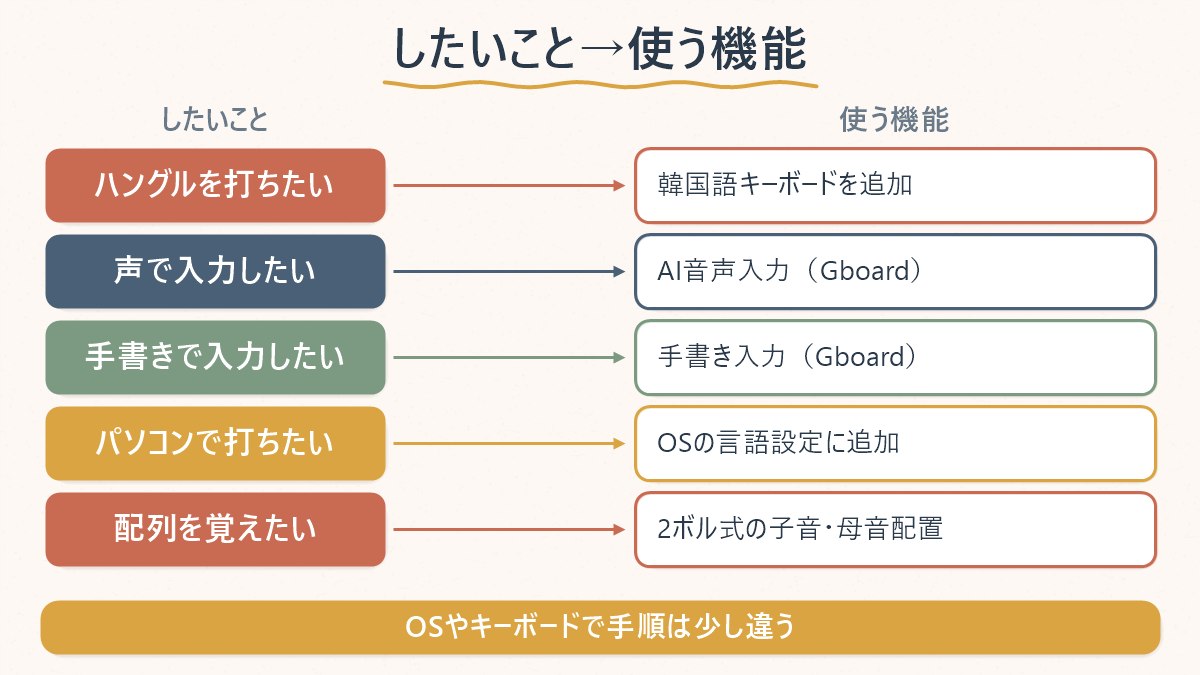
スマホで韓国語(ハングル)を入力するには、OSの設定からキーボードを追加するだけです。iPhoneは「設定→一般→キーボード→新しいキーボードを追加」から韓国語を選び、Androidは入力欄の設定アイコンから言語を追加します。あとは地球儀マークのタップやスペースキーの長押しで日本語と切り替えるだけ。難しい操作は一つもありません。
iPhoneで韓国語キーボードを追加する手順
まずはiPhoneから。Appleの公式ガイドで案内されている手順は、次の4ステップです。
- 「設定」アプリを開き、「一般」をタップ
- 「キーボード」→「キーボード」と進み、「新しいキーボードを追加…」をタップ
- 言語の一覧から「韓国語」を選ぶ
- 入力方式で「標準」または「10キー」のどちらかを選ぶ
ここで手が止まりやすいのが、最後の「標準」か「10キー」かの選択です。どちらを選んでも、あとから同じ手順を開き直せば変更できます。まずは気負わず追加してみて、実際に文字を打ちながら自分に合うほうを選ぶくらいで十分です。
入力の練習がてら、まずは自分の名前をハングルで打ってみるのがおすすめです。表記の調べ方は名前をハングルで書く方法にまとめているので、先にそちらで表記を確認してから、キーボードで実際に打ってみると覚えが早いです。
Androidで韓国語キーボードを追加する手順(Gboard)
Androidの標準キーボードとして広く使われている「Gboard」の場合、公式ヘルプでは次の手順が案内されています。
- 入力欄をタップしてキーボードを表示する
- キーボード上部の設定アイコンをタップ
- 「言語」→「キーボードを追加」から言語の一覧を開く
- 一覧から韓国語を選んで追加する
もう一つのルートとして、OSの設定アプリ側から入る方法もあります。「システム」→「キーボード」→「画面キーボード」→「Gboard」→「言語」と進んでも、同じように言語を追加できます。どちらから入っても行き着く先は同じなので、目の前の画面で見つけやすいほうを使えば大丈夫です。
GalaxyシリーズなどSamsung製の端末は、初期設定でGboardではなくSamsungキーボードが使われている場合があります。設定画面の名称や項目の並びが本記事と少し違って見えることがありますが、メーカー公式での裏取りはできていないため、「機種による」とだけお伝えしておきます。見当たらないときは、お使いの機種名と「韓国語キーボード」で検索してみてください。
日本語⇄韓国語の切り替え方法
キーボードを追加できたら、次は切り替え方です。ここは意外とシンプルで、覚えることは一つだけ。
- iPhone: 文字入力画面の地球儀マークをタップして切り替え
- Android(Gboard): スペースキーの長押し、または言語切り替えキー(地球アイコン)をタップ
この地球儀マーク一つで、日本語と韓国語が瞬時に入れ替わります。コーヒーを一口飲むより早いくらいの体感です。何度もタップ・長押しを繰り返していれば、指が勝手に覚えてくれるはず。
2ボル式(두벌식)配列の仕組みを知っておく
韓国語キーボードを開いてみると、アルファベットのQWERTY配列とはまったく違う並びに驚くかもしれません。これは두벌식(2ボル式)と呼ばれる配列で、韓国の国家規格「KS X 5002(情報処理用キーボード配列)」として定められているもの。1982年に制定され、現行は2007年の改訂版とされています。
仕組みはシンプルです。子音を左手側、母音を右手側に配置し、子音→母音(→子音)の順にキーを押して1文字を組み立てます。日本語のローマ字入力に近い感覚で、パーツを組み合わせて文字にする、とイメージすると分かりやすいかもしれません。
「Shiftを押すと激音(ㅋㅌㅍㅊㅎ)が出る」という説明を見かけることがありますが、これは誤りです。確認できた範囲では、Shiftで出るのは濃音(ㄲㄸㅃㅆㅉ)5字と母音2字(ㅒㅖ)だけ。激音はShiftを使わず、基本配列の中にそれぞれ独立したキーとして配置されています。「Shiftを押せば強い音が出る」とまとめて覚えてしまうと、ここでつまずくので気をつけて。
覚える量で言うと、シートマスクを1枚使い切るくらいの時間、繰り返し打っていれば、よく使う文字の位置はだいたい体に入ってくるはずです。焦らず、まずは自分の名前や簡単な単語から。
パソコン(Windows)でも韓国語入力はできる
スマホだけでなく、パソコンでも韓国語を打ちたい場面はあります。Windowsで韓国語入力を追加する一般的な手順は、次の流れです(各PCメーカーのサポート情報と一致する内容で、Microsoft公式ページの直接確認はできていません)。
- 「設定」→「時刻と言語」→「言語と地域」の順に進む
- 「言語を追加」をクリック
- 「한국어(韓国語)」を検索して追加する
配列そのものは、スマホと同じ2ボル式の国家規格に沿っているため、パソコンで覚えた指の動きはそのままスマホでも使えます。逆もまた然り。どちらか一方で慣れておけば、もう一方でも迷いません。
Macでは、Appleメニューからシステム設定を開き、キーボードのテキスト入力で編集をクリックして追加ボタンを選び、韓国語の入力ソースを追加します。追加後は入力メニューから韓国語入力ソースに切り替えられます。Apple公式サポート(2026年9月22日確認)。恐れ入りますが、Apple公式サポートサイトで最新の手順を確認してください。
タイピングを覚えなくても韓国語を打つ方法
「配列を覚えるのは今すぐには無理そう」という人向けに、タイピング以外の入力方法も紹介しておきます。
声で入力する
Android(Gboard)には「AI音声入力」という機能があり、公式ヘルプによると対応言語に韓国語が含まれています。設定アイコンから「音声入力」→「AI 音声入力」の順に進んで言語を選ぶだけ。話した内容がそのまま韓国語のテキストになります。
手書きで入力する
Google の手書き入力機能は97言語に対応しており、韓国語も含まれています。Gboardでの設定方法は、設定アイコンから言語を選び、右にスワイプして「手書き」レイアウトを有効にする方法。もしくは、地球儀アイコンを長押しして、該当する言語の手書きキーボードを直接選ぶ方法もあります。配列を覚える前に、まず手書きで文字の形から慣れたい人には向いている入力方法です。
一方でiPhoneについては、確認できた範囲ではApple標準のキーボード機能に韓国語の手書き入力は見当たりません。どうしても手書きで入力したい場合は、韓国語の手書き入力に対応をうたうサードパーティ製のキーボードアプリを検討することになります。
コピー&ペーストという選択肢も
急いでいるときは、無理にキーボードで打とうとせず、辞書アプリや翻訳アプリで表示された韓国語をコピーして貼り付けてしまうのも一つの手です。配列を覚えるのはあくまで「打てるようになりたい」人向け。目的が「送りたい」「検索したい」だけなら、コピペで十分なこともあります。
タイピングに慣れてきたら、次はSNSでよく使われる言い回しに挑戦してみるのも楽しいはず。韓国語のSNSスラングを見ながら、実際にメッセージを打ってみてください。数字の入力に慣れたい人は、韓国語の数字の数え方もあわせてどうぞ。漢数詞と固有数詞、両方とも入力しながら覚えると定着しやすいです。
韓国語入力ができるようになると、現地の定番アプリを検索したり、アカウントを登録したりする場面でもぐっとスムーズになります。旅行前に入れておきたいアプリは韓国の定番アプリガイドにまとめてあるので、キーボードの設定と一緒に済ませておくと当日が楽です。
打てるようになると、次に詰まるのは「打った文が自然かどうか」です。ここは辞書とアプリだけでは埋まりにくく、直してくれる相手がいると早く進みます。通わずに続けたいならオンライン専業、教室にも行けるほうが続くなら全国に教室があるほうが向きます。
コリアンカレッジを見る完全オンライン・マンツーマン
K Villageを見る全国の教室とオンラインの両方
よくある質問
まとめ
- スマホで韓国語を打つには、OSの設定からキーボードを追加するだけ。iPhoneは設定→一般→キーボード、Androidは入力欄の設定アイコンから
- 切り替えはiPhoneが地球儀マークのタップ、Android(Gboard)がスペースキー長押し
- 配列は2ボル式(두벌식)。子音は左手側、母音は右手側
- Shiftで出るのは濃音5字と母音2字だけ。激音はShiftを使わない独立キー
- パソコン(Windows)は「言語と地域」から韓国語を追加。配列はスマホと共通
- タイピングが不安な日は、音声入力・手書き入力・コピペという選択肢もある
キーボードの設定が終わったら、あとは慣れるだけ。旅行の準備そのものを進めたい人ははじめての韓国旅行の準備から、現地でのネット環境が気になる人は韓国のeSIM比較もあわせてチェックしてみてください。
参考・出典
出典を見る(6件)
- Apple公式サポート「iPhoneでキーボードを追加または変更する」 https://support.apple.com/ja-jp/guide/iphone/iph73b71eb/ios (2026年8月17日確認)
- Google Gboardヘルプ「言語を追加する・切り替える」 https://support.google.com/gboard/answer/7068494?hl=ja (2026年8月17日確認)
- Google Pixelヘルプ「AI 音声入力」 https://support.google.com/pixelphone/answer/17468539?hl=ja (2026年8月17日確認)
- Googleヘルプ「手書き入力の対応言語」 https://support.google.com/faqs/faq/6188721?hl=ja (2026年8月17日確認)
- Google Gboardヘルプ「手書き入力の設定」 https://support.google.com/gboard/answer/9108773?hl=ja (2026年8月17日確認)
- Wikipedia「두벌식 자판」(KS X 5002:2007を引用) https://ko.wikipedia.org/wiki/두벌식_자판 (2026年8月17日確認)