本記事にはプロモーションを含みます。
仁川に着いて機内モードを切ったのに、画面の左上がずっと「圏外」のまま——あの数十秒、心臓に悪いですよね。
- 飛行機を降りてから開通するまでの、正しい操作の順番
- iPhoneとAndroidで違う設定パスの読み替え方
- 症状5パターン別に「どこで止まっているか」を当てる早見表
- APNを手で入れる必要があるのはどんな時か
- 出発前にしかできないこと/現地でもできることの線引き
- どうしても復旧しない時の逃げ道と、サポートに送る情報
端末の故障を疑う前に、順番を疑ってください。韓国eSIMのつまずきで群を抜いて多いのは、データローミングがオフのままという一点。海外用eSIMは現地キャリアの回線を「ローミング」として借りる仕組みなので、ここが切れていると回線を有効にしてもデータだけが出ません。
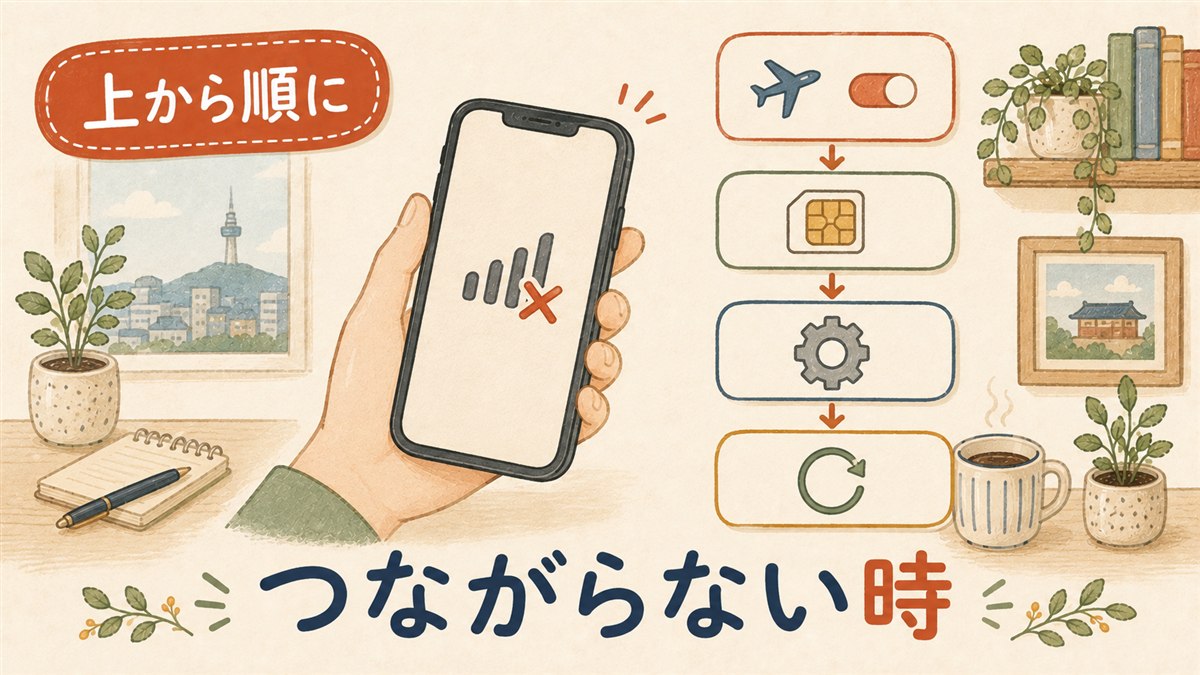
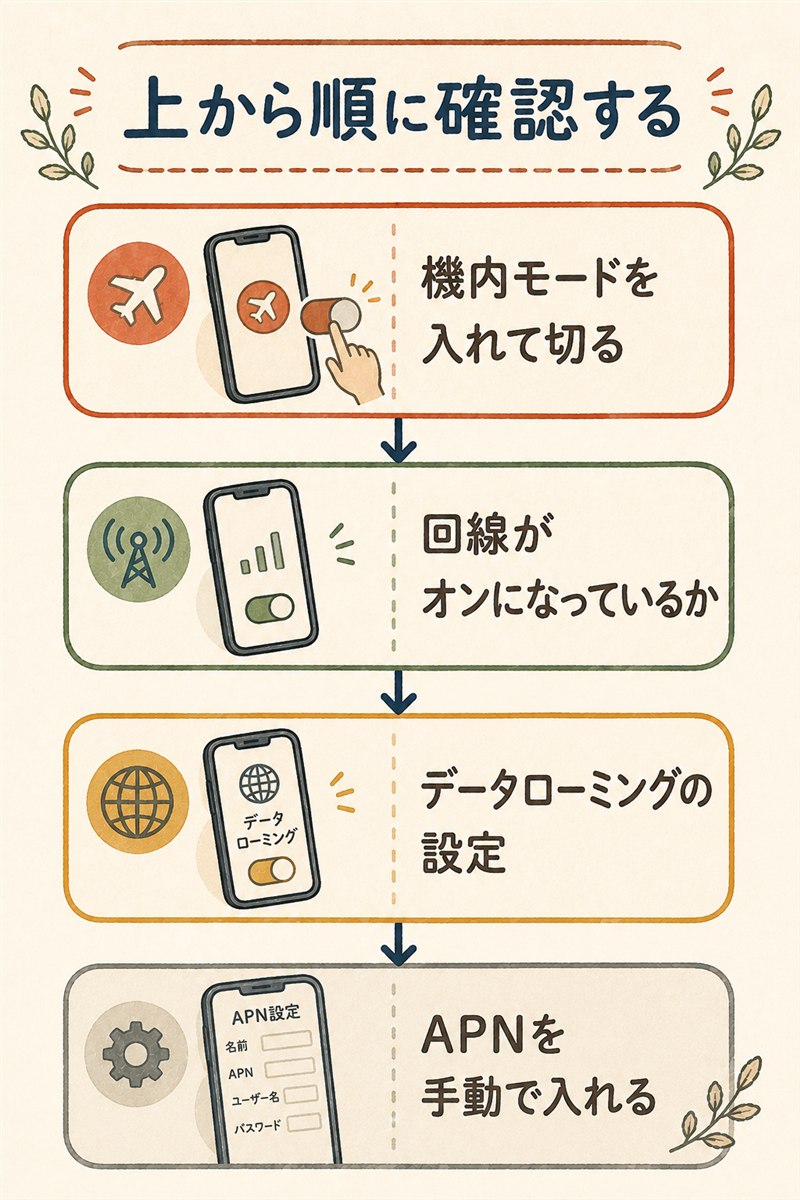
- ①機内モードを切る → ②韓国eSIMの回線をオンにする → ③モバイルデータ通信の指定を韓国eSIMに変える → ④その回線のデータローミングをオンにする
- この4つを飛ばさず上から。途中で入れ替えると、開通済みなのに圏外に見えることがある
まだ空港のバゲージクレームにいるなら、この4つを上から確認するだけで大半は片づくはず。それでも直らない場合の切り分けは、この後の早見表で追いかけます。すでに現地にいて手が空いていないなら、購入元の公式ヘルプを開きながら進めるのがいちばん早い方法。Airalo公式のトラブルシューティング(eSIMが動かない時)は、手順が上から順に並んでいて追いやすい構成になっています。
飛行機を降りたら、この4ステップを上から順に
eSIMは「入れた瞬間に使える」ものではなく、回線を有効化する操作とデータの出口を指定する操作が別物です。日本のSIMと韓国eSIMが同じ端末に同居している以上、端末はどちらを使えばいいのか自分では決められません。ここを人間が指定してあげる、と考えるとすっきりします。
데이터 로밍=データローミング。韓国の店員さんに助けを求める時、この単語だけ見せれば通じます。
| 順番 | やること | iPhone(日本語表記) | Android・Pixelの場合 |
|---|---|---|---|
| ① | 機内モードを切る | 設定 → 機内モード をオフ | 設定 → ネットワークとインターネット → 機内モード をオフ |
| ② | 韓国eSIMの回線をオンにする | 設定 → モバイル通信 → 韓国eSIMの回線名 → この回線をオンにする | 設定 → ネットワークとインターネット → SIM → 該当のSIMを選ぶ |
| ③ | データ通信の担当を韓国eSIMに変える | 設定 → モバイル通信 → モバイルデータ通信 → 韓国eSIMを選ぶ | 設定 → ネットワークとインターネット → SIM → モバイルデータ の回線を切り替える |
| ④ | データローミングをオンにする | 設定 → モバイル通信 → 韓国eSIMの回線名 → データローミング をオン | 設定 → ネットワークとインターネット → SIM → ローミング をオン |
Google Pixelのヘルプでも、モバイルネットワークの設定は「設定アプリ → ネットワークとインターネット → SIM」から入る導線として案内されており、その中に「ローミング」「アクセス ポイント名」「優先ネットワークの種類」が並びます。Galaxyだけは入口の名前が違い、Airaloの公式ガイドでは「Settings → Connections → SIM manager」でeSIMを有効化し、そこから Mobile data を指定する流れが示されています。日本語表示のGalaxyなら「設定 → 接続 → SIMマネージャー」。
ここまでで復旧したなら、あとは韓国eSIMの設定手順を一度ざっと読み直して、次の渡韓では出発前に済ませておくと気が楽になります。
症状別・いま「どこ」で止まっているのかを当てる
同じ「つながらない」でも、画面に何が出ているかで原因はきれいに分かれます。まず自分がどの行にいるかを決めてから動くほうが、闇雲に再起動を繰り返すより速いです。
| 症状 | いちばん多い原因 | まず試すこと |
|---|---|---|
| ①アンテナが立たない/圏外・No Service | eSIMの回線自体がオフ、または機内モードが残っている | 上の②を確認 → 機内モードを10秒ほどオンにしてからオフ → 端末を再起動 |
| ②アンテナは立つのに、ネットだけ出ない | データローミングがオフ/データ通信の担当が日本のSIMのまま | 上の③と④を両方オン。ブラウザで軽いページを開いて確認 |
| ③最初はつながったのに途中で止まった | データ容量の上限・有効期限、または地下や建物内の電波 | 購入元アプリで残量と期限を確認 → 地上に出て再確認 |
| ④ネットは使えるが通話とSMSだけ不通 | そもそもデータ専用のプラン(仕様) | IP通話・メッセージアプリで代替。番号が要るなら別手段を検討 |
| ⑤自分は使えるがテザリングだけできない | プランがテザリング対象外/端末側の設定 | 購入ページの記載を確認。可否は事業者ごとに違う |
④について補足しておくと、旅行者向けeSIMの多くはデータ専用で設計されています。Holafly公式の韓国eSIMページでは、通話やSMSのための現地の電話番号は含まれない旨が明記されており、これは不具合ではなく仕様。韓国の飲食店の予約電話やタクシー配車の確認電話を想定しているなら、この点は買う前に見ておきたいところです。
③の「途中で止まった」は、地下鉄に乗った直後に起きると本当に焦ります。移動中に地図もアプリも開けなくなる前提で、韓国の地下鉄アプリのようにオフラインでも路線図が確認できるものを先に入れておくと、詰み方がだいぶ軽くなるはず。ほかに何を入れておくべきかは韓国旅行で入れておきたいアプリにまとめています。
出発前にしかできないこと、現地でしかできないこと
現地で慌てる原因の多くは、実は日本を出る前に決着がついています。ここは線引きがはっきりしているので、表で押さえておくのが早い。
| タイミング | やること | 補足 |
|---|---|---|
| 日本で(必須) | QRコードを読み込んでeSIMのプロファイルを端末に入れる | 読み込みにはWi-Fiなどのネット接続が要る。現地で圏外だと詰みやすい |
| 日本で(必須) | 端末がeSIM対応か、SIMロックが解除されているかの確認 | 契約中のキャリアのマイページや窓口で確認できる |
| 日本で(推奨) | 購入元アプリのインストールと、注文番号のスクリーンショット保存 | 圏外の状態で注文履歴を開けない事態を防げる |
| 韓国で | 回線をオンにして、データ通信の指定とローミングを切り替える | 本記事の4ステップ |
| 韓国で | 必要ならAPNの手入力、ネットワークの手動選択 | 次の見出しで詳述 |
意外な落とし穴が、eSIMは一度削除すると戻せないことがあるという点。Airaloの公式ヘルプには、eSIMは通常は再インストールできず、再インストールが可能な場合はプランの追加情報にその旨が記載される、と書かれています。「つながらないから一回消して入れ直そう」は、状況によっては最悪手になりかねません。消すのは、サポートに確認してから。
削除の前に必ず購入元のサポートへ。誤って消した場合の救済可否はプランごとに違います(2026年8月8日確認時点)。
そもそも自分の旅程にeSIMが合っているのか迷っているなら、WiFiレンタル・eSIM・SIMカードの違いと選び方で全体像を見てから、韓国eSIMの比較で細かい条件を詰めるのが遠回りに見えて確実。プラン一覧はAiralo公式の韓国eSIMやHolafly公式の韓国eSIMで確認できます。
APNを手で入れる必要があるのは、どんな時?
APN(アクセスポイント名)は、端末がどの通信事業者の入口を使うかを指す設定値。ふつうは自動で入るため触る必要はありません。手を出すのは、4ステップを全部やっても②の症状(アンテナは立つのにネットだけ出ない)が残る時だけ。
ここで大事なのは、APNに入れる文字列を推測で書かないこと。値は購入した事業者ごとに違い、Airaloは「アプリ内の設定手順に表示されるAPN値を入力する」、Holaflyは自社のAPN名を案内する、といった具合に各社バラバラです。ソウルイン編集部として断言できるのは「購入時のメールかアプリの案内画面に書いてある通りに入れる」という一点。ネット記事に載っていた他社のAPNを入れると、かえって通らなくなります。
| 端末 | APNの入口 | ネットワーク手動選択の入口 |
|---|---|---|
| iPhone | 設定 → モバイル通信 → 韓国eSIMの回線名 → モバイルデータ通信ネットワーク | 設定 → モバイル通信 → 韓国eSIMの回線名 → ネットワーク選択 →「自動」をオフ |
| Pixel系Android | 設定 → ネットワークとインターネット → SIM → アクセス ポイント名 | 設定 → ネットワークとインターネット → SIM → 自動選択をオフにして選ぶ |
| Galaxy | 設定 → 接続 → モバイルネットワーク → APN | 設定 → 接続 → モバイルネットワーク → ネットワークオペレーター →「自動選択」をオフ |
手動選択の一覧には、韓国のキャリア名がカタカナや英字で複数並びます。Holafly公式の韓国ページでは接続先として SK Telecom と LG U+ が挙げられており、事業者によって掴む先が違うことがわかるはず。どれを選ぶかは自己判断せず、購入元が指定しているネットワークを選ぶのが鉄則です。
もうひとつ、Airalo公式が挙げている地味に効く手が「通信方式を落とす」こと。5G固定でうまく掴めない時に、4G/LTEに切り替えると安定することがあります。iPhoneなら該当回線の「音声通話とデータ」、Androidなら「優先ネットワークの種類」から変更できます。
それでも復旧しない時の逃げ道
旅の時間は有限。30分粘って直らなければ、通信手段そのものを乗り換えたほうが結果的に安く済みます。공항=空港のカウンターは深夜便でも開いていることが多く、選択肢として頭に入れておいて損はありません。
- 空港でWiFiルーターを借りる:到着ロビーのカウンターで即日受け取れる。端末の設定に触らずに済むのが最大の利点
- 市内のホテルWiFiで応急処置:チェックイン後にWiFiへ繋ぎ、購入元のチャットサポートへ連絡する
- 公共WiFiでしのぐ:カフェ、地下鉄駅、空港などで利用できるものがある。認証が必要な場合もあり、常用は避けたい
- 物理SIMに切り替える:空港のカウンターで購入できる。eSIMのプロファイルはそのまま残せる
どれを選ぶかは滞在日数次第。2泊3日ならルーター1台の追加出費はカフェのコーヒー数杯分、という感覚で割り切れるはず。長めの滞在や複数人での共有前提なら、韓国WiFiレンタルのおすすめで条件を見比べておくと判断が早くなります。到着後に現地調達する前提なら空港でのSIM購入も候補に。
サポートに連絡する時、手元に用意しておく情報
チャットサポートは24時間対応の事業者が多い一方、こちらの情報が足りないと往復が増えて時間だけが溶けます。最初のメッセージに全部入れてしまうのが結局いちばん速い方法。
- 注文番号(購入完了メールに記載)
- ICCID(eSIMの識別番号。購入元アプリやeSIMの詳細画面で確認できる)
- 端末名とOSバージョン(例:iPhoneの機種名+iOSのバージョン)
- 症状が出た時刻と場所(何時ごろ、空港か市内か、地下か地上か)
- すでに試した手順(4ステップのどこまでやったか)
- 画面のスクリーンショット(エラー表示、設定画面)
Airalo・Holafly両社の公式案内とも、注文番号・端末情報・エラー画面・試した手順を添えるよう求めています。この4点セットが揃っていれば、事業者側でプロファイルの状態を確認して、再発行や返金の判断まで一気に進めてもらえるはず。通信以外のトラブルも含めて備えておきたい人は、韓国旅行のトラブル対応もあわせてどうぞ。
本記事の設定パスと手順は、Apple・Google Pixelヘルプおよび各eSIM事業者の公式ヘルプを2026年8月8日確認時点で参照して整理したものです。設定項目の名称はOSのバージョンや端末メーカーによって異なる場合があります。料金・プラン内容は変動するため、購入前に公式サイトでご確認ください。
この記事が当てはまらないケース
正直に書いておくと、次のような状況では上の手順をなぞっても解決しません。早めに見切りをつけたほうが時間を無駄にせずに済みます。
- そもそも端末がeSIM非対応:古い機種や一部の海外モデルは物理SIMのみ。この場合は空港でのSIM購入かWiFiレンタルへ
- SIMロックが解除されていない:日本で契約したキャリア端末は解除手続きが必要な場合がある。現地からでは手続きが難しいことも
- 日本にいる段階で「開通しない」と焦っている:現地の電波を掴んだ時点で開通する方式の商品もある。購入時の案内で自分のプランがどちらかを確認したい
- すでにeSIMを削除してしまった:再インストールの可否はプラン次第。自力での復旧は諦めてサポートへ
- データ容量を使い切った・有効期限が切れた:設定の問題ではないので、チャージか買い直しの判断に移る
よくある質問
まとめ:疑うのは端末より「順番」
- ①機内モードオフ → ②韓国eSIMの回線をオン → ③データ通信の担当を韓国eSIMに → ④その回線のデータローミングをオン。この順で上から
- いちばん多いつまずきはデータローミングのオフ。海外用eSIMはローミング前提の仕組み
- アンテナが立つのにネットだけ出ないなら③④、そもそも圏外なら②と機内モードの10秒オンオフ
- APNは推測で入れない。購入元の案内どおりの値だけを手入力する
- eSIMの削除は最後の手段。再インストールできないことがある
- 30分で直らなければWiFiレンタルや物理SIMへ切り替え、旅の時間を守る
- サポートには注文番号・ICCID・端末名・発生時刻・試した手順をまとめて送る
プランの条件を今から見直すなら、Airalo公式の韓国eSIMプラン一覧とHolafly公式の韓国eSIMページで、データ容量・有効期限・テザリング可否の3点を並べて比べてみてください。次の渡韓では、空港のバゲージクレームで焦る時間がまるごと浮くはずです。
次の渡航でトラブルを減らしたいなら、日本語のサポート窓口があるサービスを選んでおくと切り分けが早くなります。日本語で申し込める韓国向けeSIMのひとつが下記です。
別のサービスで取り直すことも選択肢です。プランと対応端末を確認してから決めてください。
 DHA MOBILEで韓国プランの料金を見るeSIM・SIMカードの両方を扱っています/料金を見るだけもOK
参考・出典
出典を見る(8件)
- Airalo Help Center「Why is my eSIM not working?」 https://www.airalo.com/help/troubleshooting/0UEL63PDK5IJ/why-is-my-esim-not-working/X7ZYBK1S7GA8 (2026年8月8日確認)
- Airalo Help Center「How do I access the internet using an Airalo eSIM on an iOS device?」 https://www.airalo.com/help/troubleshooting/0UEL63PDK5IJ/how-do-i-access-the-internet-using-an-airalo-esim-on-an-ios-device/GYO1TE56VZ2K (2026年8月8日確認)
- Airalo Help Center「How do I access the internet using an Airalo eSIM on a Samsung Galaxy device?」 https://www.airalo.com/help/troubleshooting/0UEL63PDK5IJ/how-do-i-access-the-internet-using-an-airalo-esim-on-a-samsung-galaxy-device/JGFUUCV6BINJ (2026年8月8日確認)
- Airalo Help Center「Can I reinstall an eSIM?」 https://www.airalo.com/help/using-managing-esims/ZSEEHBT5HW6F/can-i-reinstall-an-esim/54MPGHA4TCY1 (2026年8月8日確認)
- Holafly「eSIM Not Working? Here’s How to Troubleshoot」 https://esim.holafly.com/how-to/esim-not-working/ (2026年8月8日確認)
- Holafly「eSIM South Korea」 https://esim.holafly.com/esim-south-korea/ (2026年8月8日確認)
- Google Pixel ヘルプ「Google Pixel でモバイル ネットワークに接続する」 https://support.google.com/pixelphone/answer/2926415?hl=ja (2026年8月8日確認)
- Apple サポート「iPhone や iPad のモバイルデータ通信のローミングオプションについて」 https://support.apple.com/ja-jp/109037 (2026年8月8日確認)