
本記事にはプロモーションを含みます。
韓国行きのフライトが決まったあと、アプリストアで「翻訳 韓国語」と検索して、Papagoにするか使い慣れたGoogle翻訳のままにするか、地味に迷ったことはないでしょうか。SNSでは「Papagoは韓国語が強い」という声をよく見かける一方、Google翻訳のほうが画面に慣れていて手放しがたい人も多いはず。実はこの二択、どちらか一方を消す必要はありません。
結論は、PapagoとGoogle翻訳を両方入れるです。片方だけで旅行中のすべての場面をカバーしようとすると、必ずどこかで詰まります。運営元NAVERが韓国語向けに最適化していると自社発表しているPapagoは、看板やメニューの画像翻訳、韓国人との1対1の会話翻訳で強く、2026年8月9日でサービス開始10周年を迎える現役サービスです。「終了した」という話を見かけることがありますが、これは誤解です。一方のGoogle翻訳は対応言語とエコシステムの広さ、そしてオフライン翻訳の実力で強く、Androidでもi Phoneでも安定して動きます。さらに、韓国語の予約サイトなどを訳したい場合は、実はどちらのアプリでもなくブラウザに内蔵された翻訳機能を使うほうが実用的という、見落とされがちな落とし穴もあります。この記事では、そのあたりを場面ごとに整理しました。
結論:翻訳アプリはPapagoとGoogle翻訳を両方入れる理由
先に結論だけ書きましたが、なぜ「どちらか一方」ではダメなのか、もう少し丁寧に説明します。Papagoは네이버(NAVER)が運営する韓国語特化の翻訳サービスで、2017年の開設から数えて2026年8月9日で10周年を迎えます。2023年に一度NAVER Cloudへ組織が移管されましたが、2026年2月にNAVER本体が再びPapago組織を吸収し、下半期リリース予定の統合AIエージェントの翻訳基盤として位置づけ直されました。つまり「縮小・終了」ではなく、むしろ強化の文脈にある機能です。実際、2026年7月8日には画像翻訳に要約検索「AIブリーフィング」機能が統合され、撮影した看板やメニューを訳したあと、内容を一文で要約して関連情報まで提示するようになりました。
対するGoogle翻訳は、韓国語に限定せず幅広い言語を同じ操作感でカバーできるのが強みです。オフライン翻訳については、2019年12月の公式ブログで「韓国語の品質を20%以上改善した」と明言されていて、59言語に対応した言語パックをダウンロードしておけば、電波が不安な地下鉄やローカルなお店でも使えます。どちらも会員登録は不要で個人利用は無料なので、入れておいて損はありません。旅行の目的や場面によって得意分野が入れ替わると考えておくのが、いちばん実態に近い理解です。
Papago(파파고)とは 運営元NAVERと2026年の現在地
あらためて整理すると、Papagoは韓国最大のIT企業NAVERが運営する翻訳サービスで、2017年に開設されました。名前の由来はオウム(パパゲーノ)から取られたとされ、韓国語ネイティブの言語感覚を土台に開発された点が、Google翻訳との根本的な違いです。運営元がNAVERである以上、韓国語⇄日本語のような組み合わせでは、韓国語のニュース記事や口語表現を大量に学習データとして持っている強みが生きやすいと考えられます。
2026年時点でのアプリの立ち位置も確認しておきます。2023年にPapago組織はいったんNAVER Cloudへ移管されましたが、2026年3月末の報道によれば、2026年2月にNAVER本体が組織を再吸収しました。理由は、下半期にリリース予定の統合AIエージェントにPapagoの翻訳基盤を組み込むためとされています。さらに2026年7月8日には画像翻訳の新機能「AIブリーフィング」が追加され、撮影した外国語を翻訳したあと、内容を一文で要約して関連情報を提示するようになりました。日本の看板を認識した場合は食べログ提携のプレイス情報とも連動するとされていますが、これは日本の店舗が対象の機能なので、韓国のメニューを訳す場面には直接関係しません。そして2026年8月9日、Papagoはサービス開始からちょうど10周年を迎えます。
気になる料金と会員登録についても触れておきます。一般利用者向けの基本翻訳機能はすべて無料で、テキスト・画像・音声翻訳は未ログインでも使えます。ログインが必須になるのは文書翻訳だけで、アカウントごとに月10件までという制限がある(検索要約由来の情報のため、必要な人は執筆直前に公式で再確認)とされています。2024年9月には法人・業務利用向けの有料サブスクリプション「Papago Plus」が登場しましたが、月額はおよそ1万3000円から7万5000円相当と、旅行者が日常的に払う金額とは桁が違います。旅行に使う無料アプリとはまったく別のサービスなので、混同しないようにしてください。
Papagoの機能一覧 テキスト・画像・音声・オフライン・文書翻訳
App Store公式ページの説明(2025年8月3日更新時点)をもとに、Papagoの機能を整理します。搭載されているのは、リアルタイムのテキスト翻訳、カメラで撮影して自動認識するAIブリーフィングつきの画像翻訳、リアルタイムの音声翻訳、インターネット未接続でも使えるオフライン翻訳、外国人と1対1で同時に会話できる会話翻訳、手書き文字の翻訳、ウェブサイト翻訳、原本の書式を維持したまま訳す文書翻訳、そして単語や表現を学習するエデュ機能の9つです。旅行者が日常的に触るのは、このうち画像翻訳と会話翻訳、それにオフライン翻訳の3つになるはずです。
| 機能 | できること | 注意点 |
|---|---|---|
| 画像翻訳 | 撮影して自動認識・翻訳、AIブリーフィングで内容を一文要約 | 手書き・崩したフォントは精度が落ちる |
| 会話翻訳 | 外国人と1対1で同時に会話 | 方言・略語は誤訳が出やすいとされる |
| オフライン翻訳 | 言語パックをダウンロードして未接続でも利用 | 公式の対応言語一覧ページは今回未確認 |
| ウェブサイト翻訳 | Papagoアプリ・NAVERアプリ・Whaleブラウザで利用可 | PCの他社ブラウザでは2024年9月から利用不可 |
| 文書翻訳 | 原本の書式を維持したまま翻訳 | ログイン必須、月10件までとされる |
オフライン翻訳は2019年11月から提供が始まっている機能で、言語パックを事前にダウンロードしておく方式です。韓国語・日本語を含む言語で利用できるとされていますが、公式のオフライン対応言語一覧ページには今回到達できなかったため、断定的な言い方は避けています。地下鉄の中や電波の弱い山間部で使う可能性がある人は、出発前に一度アプリ内で実際にダウンロードできるか試しておくのが確実です。
Google翻訳の機能とオフライン韓国語パックの実力
Google翻訳の機能は、テキスト翻訳、カメラをかざすだけのリアルタイム翻訳、双方向で話せる会話モード、写真を読み込んで翻訳する機能の4本柱です。会員登録は不要で、個人利用は無料。有料プランは今回の調査では確認できず、個人向けには課金要素そのものが見当たりませんでした。エコシステムの広さは強みで、対応言語の多さもあり、韓国以外の国と行き来する予定がある人ほど使い慣れておく価値があります。
オフライン翻訳については、2019年12月19日の公式ブログで具体的な数字が公表されています。当時59言語に対応し、韓国語については翻訳品質を20%以上改善したと明言されました。オフライン時でも、テキスト入力翻訳・リアルタイムカメラ翻訳・スキャン翻訳・写真読み込み翻訳の4つは使える一方、会話モード(音声の双方向通訳)はインターネット接続が必須とされています。これは複数の日本語まとめ記事が一致して指摘している内容で、Google公式ヘルプの該当ページ本文までは今回到達できていないため、「基本的にオフラインでは使えないとされる」というトーンで理解しておくのが安全です。
Papagoとどちらが優れているかという比較については、第三者機関による定量的な調査データは見つかりませんでした。見つかるのは個人ブログや比較サイトの主観的な感想がほとんどで、単独では判断材料として弱い情報源です。この記事では「どちらが正確」という断定はせず、場面によって得意分野が違うという前提で読み進めてもらえればと思います。
場面別 メニューの写真・店員との会話はどっちを開くか
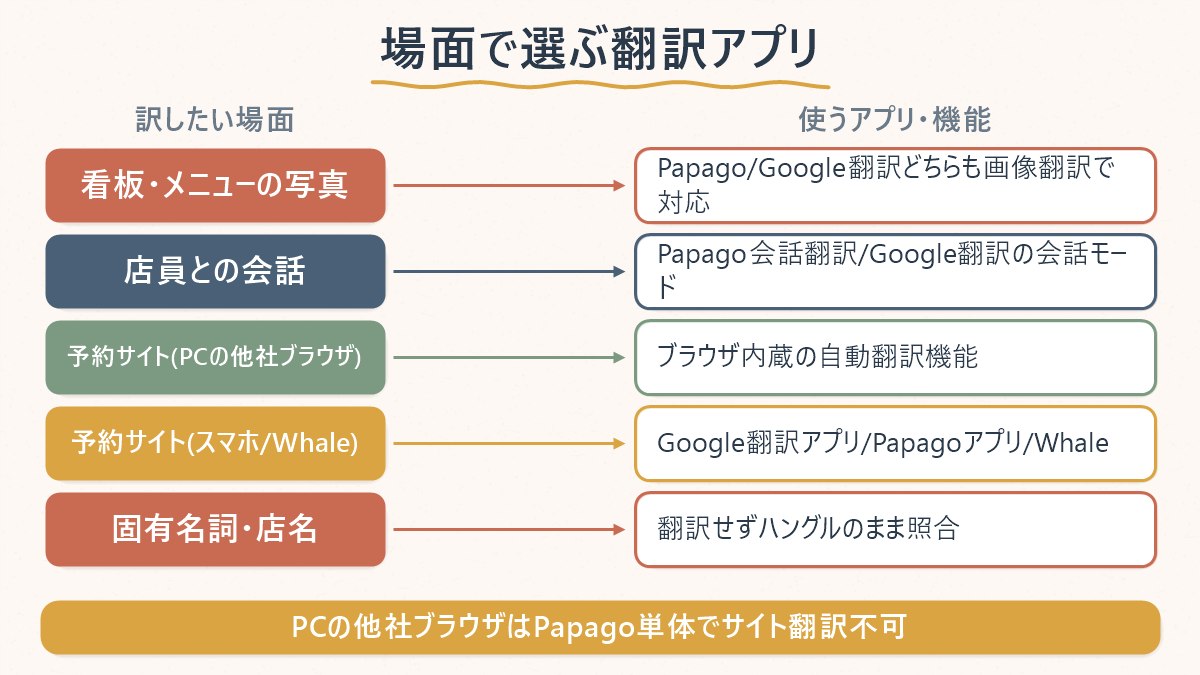
ここからは実際の旅行シーンに合わせて、どちらのアプリを先に開くかを整理します。메뉴판(メニューパン=メニュー表)の写真を訳す場面では、PapagoもGoogle翻訳もどちらも画像翻訳で対応できます。Papagoは2026年7月に追加されたAIブリーフィング機能で「これは何の料理か」を一文で要約してくれるため、初めて見る料理名にはやや有利に働く場面がありそうです。ただし手書きメニューや崩したフォント、装飾書体は両アプリとも認識精度が落ちるとされていて、これはブランドに関係なく共通の弱点です。삼겹살(サムギョプサル)のようによく出てくる料理名は、写真を撮る前に名前だけ覚えておくと、翻訳結果に迷わず済みます。
店員との会話では、Papagoの「会話翻訳」(1対1の同時通訳)、Google翻訳の「会話モード」のどちらも実用レベルで使えます。韓国語の口語や略語にはPapagoがNAVER発の韓国語特化エンジンである分、体感で強いとする声を見かけますが、これは第三者による公的な精度比較ではなく、あくまで個人の感想の範囲です。金額の交渉や体調の説明など、聞き間違えると困る会話では、片方だけで済ませず、両方のアプリで打ち直して答えを突き合わせるのが安全策になります。カフェでの注文フレーズのように、あらかじめ定型句を知っておける場面は、翻訳アプリを開く前に手が動くようになると、それだけで会話のテンポが上がります。
地図アプリの店名表示は、翻訳アプリの出番ではないという点も覚えておくと迷いが減ります。Naver地図の使い方のように、店名表示はアプリ側の言語設定に依存する仕組みなので、店名をコピーしてPapagoやGoogle翻訳に貼るか、看板をカメラで撮る運用のほうが確実です。場面ごとに「開くアプリ」を固定しておくと、現地で毎回どっちにしようか迷う時間を減らせます。
予約サイト・公式ページを訳すときの落とし穴
ここが今回いちばん伝えたいポイントです。韓国語の予約サイトや公式ページをPCで訳したいとき、「とりあえずPapago」で開くと、実は訳せないことがあります。2024年8月13日の発表・同年9月から、PC上の他社ブラウザ(Chrome・Edgeなど)向けのPapago「ウェブサイト翻訳」機能が終了しています。理由として、ブラウザやアプリ以外のWeb環境では、翻訳対象サイトの情報を正確に把握するのが難しいためと説明されています。これは2024年の出来事で、2026年時点ではすでに確定した現状です。「PapagoのWebサイト翻訳はブラウザで使える」と考えるのは、今の状態には合いません。
継続して使える経路は3つあります。ひとつはNAVER Whaleブラウザで、画面右上または「もっと見る」の中にある翻訳ボタンから使えます。ふたつめはPapagoアプリで、左上メニューのウェブサイト翻訳ボタンから対象URLを開けます。みっつめはNAVERアプリで、海外サイトに接続した際に上部に出るポップアップ、または「もっと見る」内の翻訳ボタンから使う方法です。ただし、これらをわざわざインストールするより、実務的にはChromeやEdgeなどブラウザに内蔵された自動翻訳機能(アドレスバーに出る翻訳アイコン)を使うほうが手早く済みます。スマホで完結させたい場合は、Google翻訳アプリの「ウェブサイト」タブにURLを貼り付ける方法も選択肢です。
韓国語のレストランの予約サイトのように、フォーム入力が絡むページはブラウザ翻訳でも文字化けやレイアウト崩れが起きることがあります。予約内容の最終確認だけは、翻訳結果を鵜呑みにせず、日時・人数・電話番号の数字部分を原文と見比べておくと安心です。
翻訳アプリで足りない場面 固有名詞・方言・薬局と病院
翻訳アプリは万能ではありません。まず苦手なのが固有名詞・店名・商品名です。機械翻訳は直訳や当て字になりやすく、地名や店名はハングルのまま検索して「そのまま照合」するほうが確実です。郷土料理名も同じ理由で、直訳すると材料名の羅列のような意味不明な訳になることがあります。Papagoの2026年7月の新機能「AIブリーフィング」は、まさにこの弱点を補うために導入されたものです。方言や若者言葉、縮約された口語表現も標準語ベースで学習されたエンジンでは崩れやすいとされていて、これは一般的な傾向として複数の解説記事が指摘していますが、公的な検証データは今回確認できていません。敬語とタメ口の文体の使い分けも、機械翻訳では再現しにくい部分です。
体調を崩したときの対応にも触れておきます。「困ったら1339に電話」という案内を見かけることがありますが、これは古い情報です。1339は2013年6月22日付で廃止され、119へ統合済みです。2026年時点でも、旅行者向けの多言語サポートとしては、韓国観光公社(KTO)が運営する観光通訳案内電話1330が24時間・日本語含む多言語対応で稼働しています。体調不良のときは、翻訳アプリで症状のメモを作りながら、必要に応じて1330や宿泊先のフロントに仲介を頼むのが安全です。現地の病院と保険の使い方、薬局での症状の伝え方もあわせて、出発前に一度目を通しておくと当日の判断が早くなります。

新大久保語学院の「できる韓国語」シリーズのテキストを使うオンライン講座で、マンツーマンではなく講座形式のレッスンを自宅から受けられます。翻訳アプリで単語や文を訳せても、店員の早口の返事や、値引き交渉のやり取りを耳で拾うのはまた別の力です。次の渡航までに少しだけ聞き取りに慣れておくと、翻訳アプリを開く回数そのものが減っていく感覚が持てるかもしれません。
iPhone/Androidにハングルキーボードを追加する手順
翻訳アプリと合わせて用意しておきたいのが、韓国語のハングルキーボードです。店名や住所をそのままハングルで打って地図アプリに貼り付けたいとき、翻訳アプリの音声入力がうまく認識しないときの保険として、入れておくと動きの幅が広がります。i Phoneでの手順は次のとおりです。「設定」を開き「一般」に進んだあと「キーボード」、続けてもう一度「キーボード」をタップします。「新しいキーボードを追加」を選び、一覧から「韓国語」を選択したら、入力方式として標準の2ボル式か、10キー方式のどちらかを選びます。実際に文字を打つときは、キーボード左下の地球儀マークをタップして韓国語キーボードに切り替える流れです。iOS 18以降であれば、1つのキーボードで複数言語を切り替えられる多言語キーボード機能も使えます。
Androidの場合、機種やキーボードアプリによって手順名が多少異なりますが、Samsungキーボードの例では、「設定」から「一般管理」に進み、「Samsungキーボード」を選びます。続けて「言語」から「言語とキーボードの種類を管理」を開き、「韓国語」を選んだら、天地人式やQWERTY式などの入力方式を選択します。Gboardなど別のキーボードアプリを使っている場合は、そのアプリの言語設定画面から同じように韓国語を追加する流れになります。出発前に入れておきたい定番アプリと合わせて、キーボードの追加も出国前のチェックリストに加えておくと、現地で焦らずに済みます。
よくある質問
まとめ
- 結論はPapagoとGoogle翻訳を両方入れること。Papagoは画像翻訳と会話翻訳、Google翻訳はオフライン対応と対応言語の広さで役割が分かれる
- Papagoは2026年8月9日で10周年を迎える現役サービスで、「終了した」という話は誤解
- PCの他社ブラウザ(Chrome・Edgeなど)からはPapagoのウェブサイト翻訳が使えない(2024年9月以降)。予約サイトはブラウザ内蔵の翻訳機能を使うのが実用的
- Google翻訳の会話モードはオフラインでは使えないとされるので、電波が不安な場所では過信しない
- 固有名詞・方言・敬語のニュアンスは両アプリとも苦手。乗換案内アプリなど目的別のアプリと組み合わせて使うのが現実的
- ハングルキーボードの追加は出発前に済ませておくと、現地での入力がスムーズになる
PapagoとGoogle翻訳、どちらか一方を選ぶ必要はありません。看板やメニューは画像翻訳、店員との会話は会話翻訳や会話モード、予約サイトはブラウザ内蔵の翻訳機能というふうに、場面ごとに開くものを決めておくだけで、現地での迷いはかなり減るはずです。出発前にキーボードとアプリの準備を済ませて、あとは現地で使いながら自分に合う組み合わせを見つけていくのがいちばん近道かもしれません。
参考・出典
出典を見る(10件)
- ウィキペディア韓国語版「네이버 파파고」 https://ko.wikipedia.org/wiki/%EB%84%A4%EC%9D%B4%EB%B2%84_%ED%8C%8C%ED%8C%8C%EA%B3%A0 (2026年8月23日確認)
- App Store「네이버 파파고 – AI 통번역」公式ページ https://apps.apple.com/kr/app/%EB%84%A4%EC%9D%B4%EB%B2%84-%ED%8C%8C%ED%8C%8C%EA%B3%A0-ai-%ED%86%B5%EB%B2%88%EC%97%AD/id1147874819 (2026年8月23日確認)
- 전자신문「네이버, 파파고 조직 흡수…통합 AI 에이전트 구현 ‘퍼즐’ 확보」 https://www.etnews.com/20260331000347 (2026年8月23日確認)
- 전자신문「네이버 ‘파파고’, 번역 후 탐색까지 해준다」 https://www.etnews.com/20260708000131 (2026年8月23日確認)
- 디지털투데이「네이버 ‘파파고’, 9월부터 PC ‘웹사이트 번역’ 서비스 종료」 https://www.digitaltoday.co.kr/news/articleView.html?idxno=529202 (2026年8月23日確認)
- 뉴시스「파파고 ‘웹사이트 번역’, 9월부터 타사 브라우저에 못 쓴다」 https://www.newsis.com/view/NISX20240813_0002847739 (2026年8月23日確認)
- 전자신문「파파고, 비즈니스용 유료 구독 버전 ‘파파고 플러스’ 출시」 https://www.etnews.com/20240927000278 (2026年8月23日確認)
- Google公式ブログ「Google Translate improves offline translation」 https://blog.google/products/translate/offline-translation/ (2026年8月23日確認)
- Apple公式サポート「Add or change keyboards on iPhone」 https://support.apple.com/guide/iphone/add-or-change-keyboards-iph73b71eb/ios (2026年8月23日確認)
- 保健福祉部(韓国)公式発表(1339廃止、2013年) https://www.mohw.go.kr/board.es?mid=a10503010100&bid=0027&tag=&act=view&list_no=287774&cg_code= (2026年8月23日確認)