本記事にはプロモーションを含みます。
仁川空港に着いて、いつものクセでGoogleマップを開く。目的地を入れて経路検索を押す——なのに、電車のルートも、徒歩の矢印も出てこない。「え、通信がおかしいの?」と焦った経験、ありませんか。
通信のせいではありません。韓国には地図データをめぐる制度上の事情があって、Googleマップの経路検索が日本と同じようには動かないんです。だから答えはシンプル。韓国国内のナビはNAVER MAP(네이버지도)に任せる——これが今のところの正解。アプリは無料で、日本語表示にも対応しています(2026年8月確認)。
結論から
- Googleマップの経路検索が弱いのは制度の問題。2026年2月27日に「条件付き許可」が議決されたものの、8月時点で徒歩ナビ等は未提供(出典: 大韓民国政策ブリーフィング/ZDNet Korea・2026年8月確認)
- NAVER MAPは無料アプリ。対応言語は韓国語・英語・日本語・中国語(簡体字)の4言語(出典: Apple App Store・2026年8月確認)
- 日本語で店が出てこないときは「ハングル店名・電話番号・住所(座標)」の3手で攻めれば、だいたい見つかる
- 日本語にしてもクチコミ・メニュー写真・一部の施設名はハングルのまま。翻訳アプリとの二枚看板が現実解
- 2026年6月5日から、NAVER地図の本人確認がパスポートでできるように。韓国の携帯番号がなくても手続きできる道が開いた(出典: 電子新聞・2026年8月確認)
はじめての渡韓で持ち物や準備から確認したい人は、韓国旅行の初心者ガイドとあわせてどうぞ。
前提:韓国ではGoogleマップの経路検索が動かない
理由は「アプリの出来」ではなく、韓国の地図データに関する規制です。韓国では1:5000といった精密な地図データの海外持ち出しが原則として規制されていて、Googleは経路検索機能のためにこのデータの国外反出を申請してきましたが、政府は長らく許可してきませんでした(出典: ニューシス報道の整理・2026年8月確認)。
Google自身も公式ブログで説明しています。経路検索は世界規模の同時リクエストに対応する必要があるためグローバルデータセンターでの処理が欠かせず、現行の1:25000縮尺の地図では複雑な都心部の詳細な経路案内には情報が足りない、と(出典: Google公式ブログ韓国語版・2026年8月確認)。つまり「やる気がない」のではなく、使えるデータの精度が足りていない状態だったわけです。
2026年2月27日、18年越しに動いた
ここが最新の話。2026年2月27日、韓国の国土地理情報院(国土交通部)が「測量成果国外反出協議体」の会議を開き、Googleの1:5000縮尺の高精度地図データについて、国外反出を条件付きで許可することを議決しました(出典: 大韓民国政策ブリーフィング・2026年8月確認)。
条件として挙げられたのは、軍事・保安施設の非識別処理、座標情報表示の制限、国内サーバーでのデータ処理、事後管理体制の構築など。原本データは国内の提携企業が国内サーバーで処理し、政府審査を経た制限情報だけが反出できる形とされました(出典: ZDNet Korea・2026年8月確認)。2007年の初回申請から18年、2016年の2度目は不許可だった経緯を思うと、なかなかの節目です。
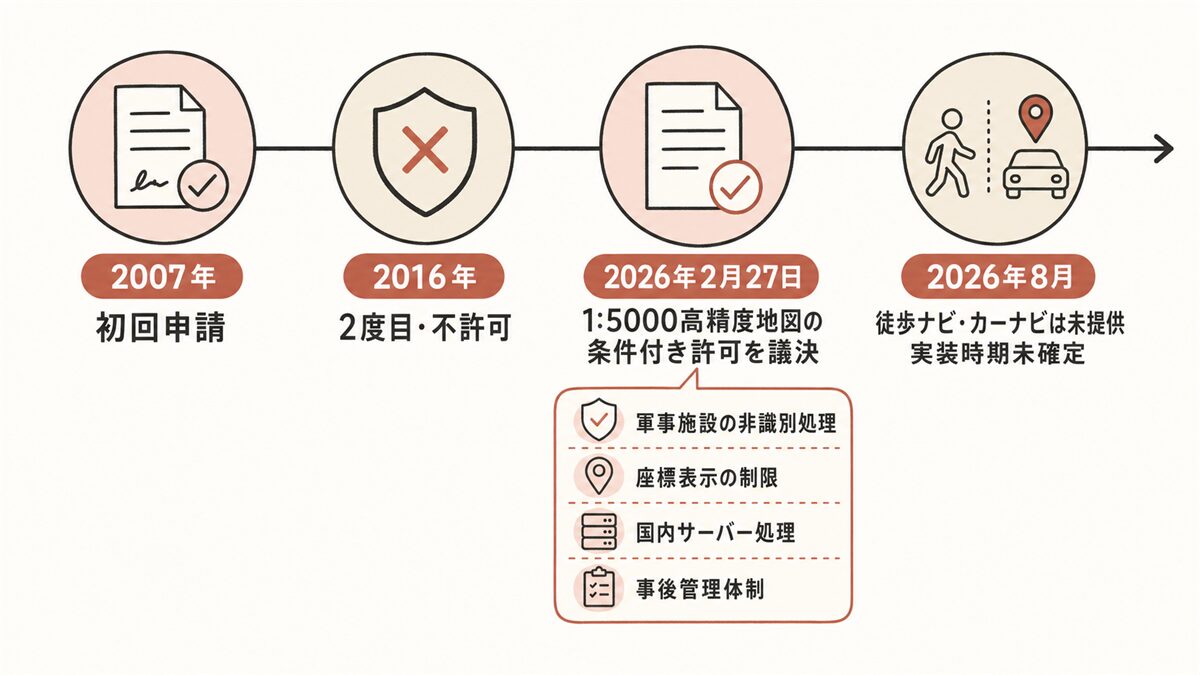
ただし「許可=明日から使える」ではありません。2026年8月時点でも、韓国国内でのGoogleマップの徒歩ルート案内・カーナビ機能は提供されておらず、実装時期は未確定です(出典: ZDNet Korea等の報道整理・2026年8月確認)。旅行の準備としては、NAVER MAPを入れていくのが確実。
では2026年8月現在、Googleマップは何に使うのか
「じゃあGoogleマップは消していいの?」——いいえ、消さないでください。経路検索が弱いだけで、それ以外は今でもGoogleマップのほうが速い場面があります。ここを線引きしておくと、現地でアプリを行ったり来たりする無駄がなくなります。
編集部が公開情報を突き合わせた限りでは、旅行者の実務としては次の分担が現実的です(2026年8月確認)。
| やりたいこと | 使うアプリ | 理由 |
|---|---|---|
| 地下鉄・バスの経路検索 | NAVER MAP | Googleマップの韓国内経路検索は8月時点で未提供 |
| 徒歩ナビ(あと300mの案内) | NAVER MAP | 同上。曲がる交差点まで出る |
| 店の営業時間・定休日の確認 | NAVER MAP | 韓国の店は韓国側の情報が新しいことが多い |
| 日本語の口コミを読む | Googleマップ | 日本人が書いた日本語レビューが読める数少ない場所 |
| 行きたい店を日本語名で探す | Googleマップで当たりをつける | 日本語表記の検索に強い。座標をNAVERに移す |
| タクシーを呼ぶ | カカオT(別アプリ) | 地図アプリからの配車ではなく専用アプリ |
とくに使えるのが最後から2番目の合わせ技。Googleマップで日本語店名を検索して場所を特定し、その住所や座標をNAVER MAPに貼って経路を出す——という往復です。「日本語で探す力」はGoogle、「韓国で歩かせる力」はNAVER。役割が違うだけ、と考えるとスッキリします。
タクシー配車はまた別の話で、地図アプリではなくカカオTを使うのが一般的。呼び方や注意点はカカオタクシーの使い方ガイドにまとめています。
NAVER MAPのダウンロードと日本語設定
アプリの正式名称は네이버지도(ネイバージド=NAVER地図)。ストアでの表記は「네이버지도 – 장소의 발견과 예약, 내비게이션」、開発者はNAVER Corp.で、無料で提供されています(出典: Apple App Store・2026年8月確認)。似た名前の非公式アプリを避けたいので、開発者名の確認だけは忘れずに。
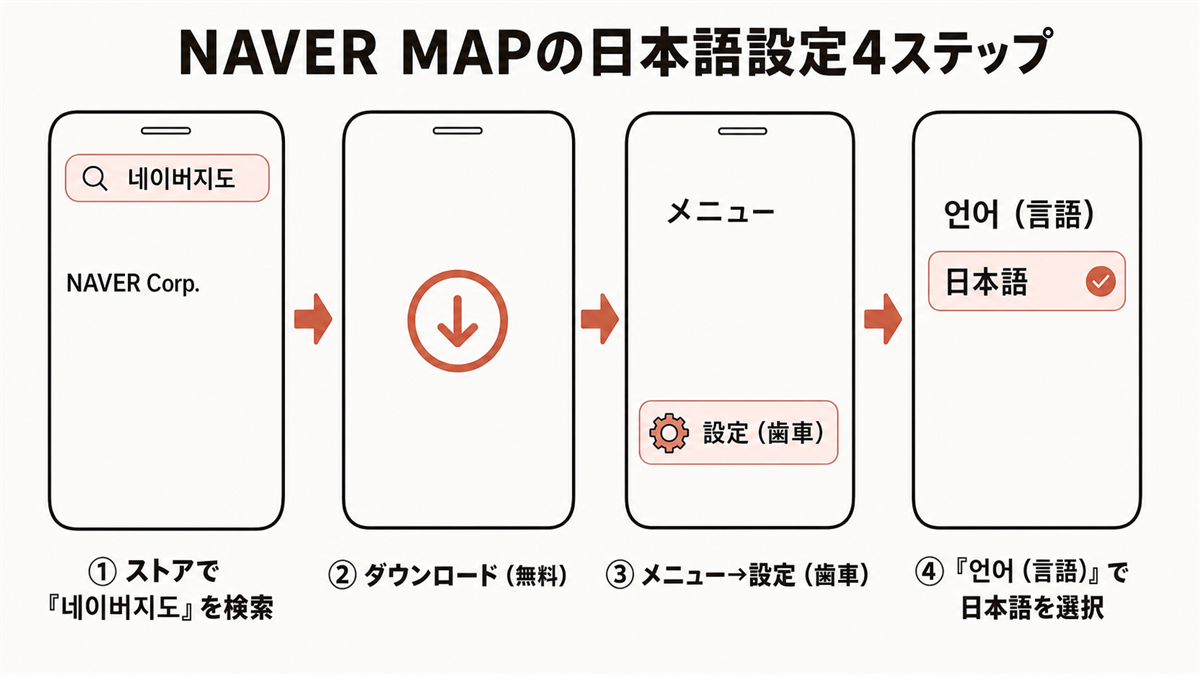
- アプリストアで「네이버지도」または「NAVER Map」を検索(日本語入力で見つからないときはハングルをコピペするのが早い)
- 開発者がNAVER Corp.であることを確認してダウンロード。料金はかからず、コーヒー1杯分の出費もなし
- アプリを開き、メニュー(三本線/プロフィールのアイコン)から設定(歯車マーク)へ
- 言語(언어)の項目で「日本語」を選択
この言語切り替えの手順は複数の日本語ガイドで共通して案内されている内容ですが、アプリのUIは更新されます。実際、最新バージョン6.9.0(2026年8月上旬リリース)では「地域人気場所ランキング」「安全運転モード中の速度カメラ通知」「新しい徒歩ナビゲーション機能」が追加されました(出典: App Store公式リリースノート・2026年8月確認)。ボタンの位置や名称が案内と違っていたら、歯車マークの中を落ち着いて探せば大丈夫。
ダウンロードは日本にいるうちに済ませるのがおすすめ。現地に着いてからだと、Wi-Fi探しとアプリ設定を同時にやることになって地味に消耗します。日本語設定まで終わらせておけば、空港のバス乗り場でいきなり検索を始められるはず。
会員登録は必要? ——2026年6月に「韓国の携帯番号」の壁が下がった
先に結論。地図を見る・検索する・経路を出すだけなら、ログインは不要です。入れてすぐ使えます。ログインが要るのは、保存リストをアカウントに紐づけたり、端末をまたいで同期したり、予約系の機能に踏み込むときだけ。
ここで日本語圏の情報が止まりがちなのが、本人確認(実名認証)の話。これまで韓国のサービスで本人確認をしようとすると韓国の携帯電話番号が必要で、短期旅行者には事実上の壁でした。ところがNAVERは2026年6月5日から、パスポートを使ったeKYC(オンライン本人確認)を導入し、その第一弾としてNAVER地図に適用されています(出典: 電子新聞・2026年8月確認)。韓国の携帯番号がなくても本人確認の道ができた、という話です。
背景には訪韓客の急増があります。2026年上半期の訪韓外国人は476万人で、前年同期比23.0%増(出典: 電子新聞・2026年8月確認)。外国人が使えないままでは機会損失が大きい、という判断でしょう。
とはいえ、一般的な観光旅行なら本人確認まで進める必要はほとんどありません。地図・検索・経路は認証なしで動きます。「登録しないと使えない」という説明を見かけたら、それは予約や決済に踏み込んだ話だと切り分けてください。パスポート情報を入力する手続きは、必要になってから落ち着いてどうぞ。
旅程は「PC版」で組むと早い
意外と知られていないのが、NAVER地図にはPC版(map.naver.com)があること。スマホの小さい画面でハングルの店名をコピペするより、パソコンの大きな画面でブラウザのタブを2枚並べたほうが、旅程づくりは圧倒的に速いです。SNSで見つけた店のハングル名をコピー→PC版に貼る→保存、を繰り返すだけ。
PC版でも表示言語を切り替えられるので、韓国語が読めなくても操作の見当はつきます。同じNAVERアカウントでログインしておけば、PCで保存した場所がスマホ側の保存リストにも並びます。ここが「PCで下ごしらえ、現地はスマホ」を成立させている部分。
検索のコツ|日本語で出てこない店の探し方
NAVER MAPは公式に「場所・バス・地下鉄・住所などすべての情報を一つの検索窓で検索できる」と説明されています(出典: App Store公式アプリ説明文・2026年8月確認)。つまり検索窓は1つでOK。問題は「日本語で店名を入れてもヒットしない」ときですよね。ここで多くの記事は「韓国語で検索しましょう」で終わってしまうので、もう一歩具体的にいきます。
代替検索その1: ハングルの店名で引く
いちばん確実。SNSや公式サイトに載っているハングルの店名をコピーして、そのまま検索窓に貼るだけ。日本語表記は書き手によってゆれる(「トゥクソム」「ソウルの森」など)のに対し、ハングルは1つに定まるので、ヒット率がまるで違います。
代替検索その2: 電話番号で引く
店名の表記ゆれに悩まされたくないなら、電話番号をそのまま検索窓へ。番号は表記のゆれようがないので、店名検索で迷子になったときの逃げ道として覚えておくと安心。
代替検索その3: 住所・座標で引く
NAVER地図は住所から座標(緯度・経度)を割り出すジオコーダーの仕組みを公式に持っていて、アプリの検索窓に住所を入れればその地点に地図を動かせます(出典: NAVER地図API v3公式ドキュメント・2026年8月確認)。SNSの投稿に座標や住所だけが載っているケースでも、これで目的地にたどり着けます。
そして地味に効くのが、日本語のキーワードをハングルに置き換えて「カテゴリ検索」するやり方。店名が分からなくても、エリア名+カテゴリで候補が並びます。
| 日本語 | ハングル | 使いどころ |
|---|---|---|
| 明洞 | 명동 | エリア名+カテゴリで検索 |
| 弘大 | 홍대 | 同上(若者エリア) |
| 聖水 | 성수 | 同上(カフェ街) |
| カフェ | 카페 | 「명동 카페」のように組み合わせ |
| 薬局 | 약국 | 体調を崩したときに |
| コインロッカー | 물품보관함 | 荷物を預けたいとき |
| 両替 | 환전 | 両替所を探すとき |
| トイレ | 화장실 | 急ぎのときの検索語 |
「명동 카페」で並んだ候補から気になる店を保存しておく、という使い方が現実的。エリアの下調べは明洞グルメの記事とセットにすると、検索と保存が一気に進みます。
日本語にしても「訳されない」ところがある
ここ、事前に知っておかないと現地で「設定を間違えたのかな?」と混乱する部分です。言語を日本語にしても、翻訳されるのはUI(ボタンや案内文)と主要な地名・施設名まで。ユーザーが書き込んだ部分は、原則ハングルのまま出ます。
| だいたい日本語になる | ハングルのまま残りやすい |
|---|---|
| ボタン・メニュー・経路の案内文 | 店のクチコミ本文 |
| 駅名・主要エリア名 | 店が登録したメニュー名と説明 |
| 「営業中/営業終了」などの状態表示 | お知らせ欄(臨時休業の告知など) |
| カテゴリ名(カフェ・薬局など) | 写真に写り込んだ文字・チラシ画像 |
| — | 小さな個人店の店名(登録が韓国語のみ) |
とくに厄介なのが3行目。臨時休業や「本日は予約のみ」といった大事な告知ほど、ハングルのお知らせ欄に書かれているんです。日本語表示のまま眺めていると、その存在に気づかないまま店の前まで歩いてしまう。
対処はシンプルで、翻訳アプリとの二枚看板にすること。NAVERが出しているPapago(파파고)はカメラ翻訳とテキスト翻訳の両方を持っているので、ハングル部分をコピーして貼る/画面をカメラで写す、のどちらかで中身が読めます。スマホ標準の翻訳機能でも構いません。要は「地図アプリ1本で完結すると思わない」ことが大事。
お店の詳細ページで最低限チェックしたいハングル
- 영업중(ヨンオプチュン)=営業中/영업 종료=営業終了
- 휴무(ヒュム)=休業。매주 월요일 휴무なら「毎週月曜休み」
- 브레이크타임=ブレイクタイム(中休み)
- 예약(イェヤク)=予約/포장=テイクアウト
- 임시휴업=臨時休業。この4文字を見たら即、別候補へ
この5つだけ画像でスマホに保存しておくと、翻訳アプリを開く回数が減ります。予約が必要かどうかの判断は韓国のレストラン予約の記事のほうで詳しく整理しています。
カカオマップとの使い分け|2つ入れる必要はある?
韓国の地図アプリはNAVER MAPだけではありません。もう一方の雄がカカオマップ(카카오맵)。「両方入れるべき?」という質問が多いので、線を引いておきます。
結論から
- 1本だけ入れるならNAVER MAP。日本語対応と情報量のバランスが旅行者向き
- カカオマップは「地図が見やすい」「カカオT(タクシー)と世界観が近い」派に支持がある
- ストレージに余裕があるなら両方入れて、片方で出ない店をもう片方で引くのが賢い使い方
なぜ2本目が効くのか。韓国では店舗情報の登録が「NAVERにはあるがカカオにはない」「その逆」という状態がふつうに起きます。個人経営のカフェや新しくできた店ほどその傾向。だから検索でゼロ件だったときの2打席目として、もう片方を開く——この使い方が実利的です。
| 比較軸 | NAVER MAP | カカオマップ |
|---|---|---|
| 日本語表示 | 対応(4言語) | 対応言語の範囲はアプリ側の案内を要確認 |
| 店舗情報の量 | 飲食・美容などの掲載が厚い | NAVERにない店が載っていることも |
| 地図の見やすさ | 情報が多いぶん密 | すっきりして見やすいという声が多い |
| 旅行者の使いどころ | メイン | ゼロ件だったときの2打席目 |
Q. スマホの容量が少ないんですが、それでも2本入れますか?
A. 無理はしなくて大丈夫。1本で回すなら迷わずNAVER MAPです。ただ、行きたい店がSNS発の小さな個人店ばかりという旅なら、2本目を入れておく価値は上がります。行き先のリストを見てから決めてください。
なお、地図アプリとタクシー配車アプリは別物。カカオマップを入れてもタクシーは呼べません。旅行者が現地で使うアプリの全体像は韓国旅行の必須アプリの記事で通しで確認できます。
乗換検索・徒歩ナビ・保存リストの使い方
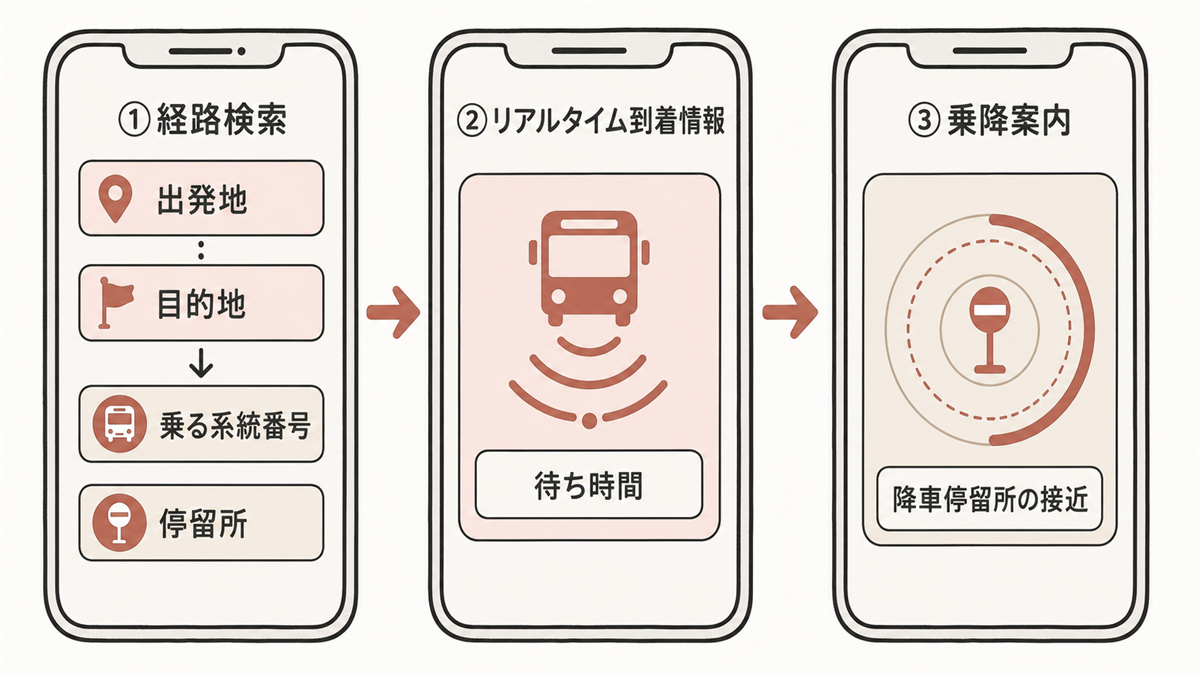
NAVER MAPの公式説明には「多様な大衆交通経路検索結果の確認」「リアルタイム到着情報」「乗降案内機能」が明記されています(出典: App Store公式アプリ説明文・2026年8月確認)。地下鉄もバスも徒歩も、この1本でひととおり回せる、というのがこのアプリの立ち位置。
そしてもう1つ覚えておきたいのが保存機能。公式に「気になる場所を地図上に保存し、友人と共有できる」と説明されています(同)。旅程を作るときは、行きたい店を片っぱしから保存してリスト化しておくのが効率的。地図上に点が並ぶので、「今日はこの辺に固まってるから、この順番で回ろう」という判断が一瞬でできます。
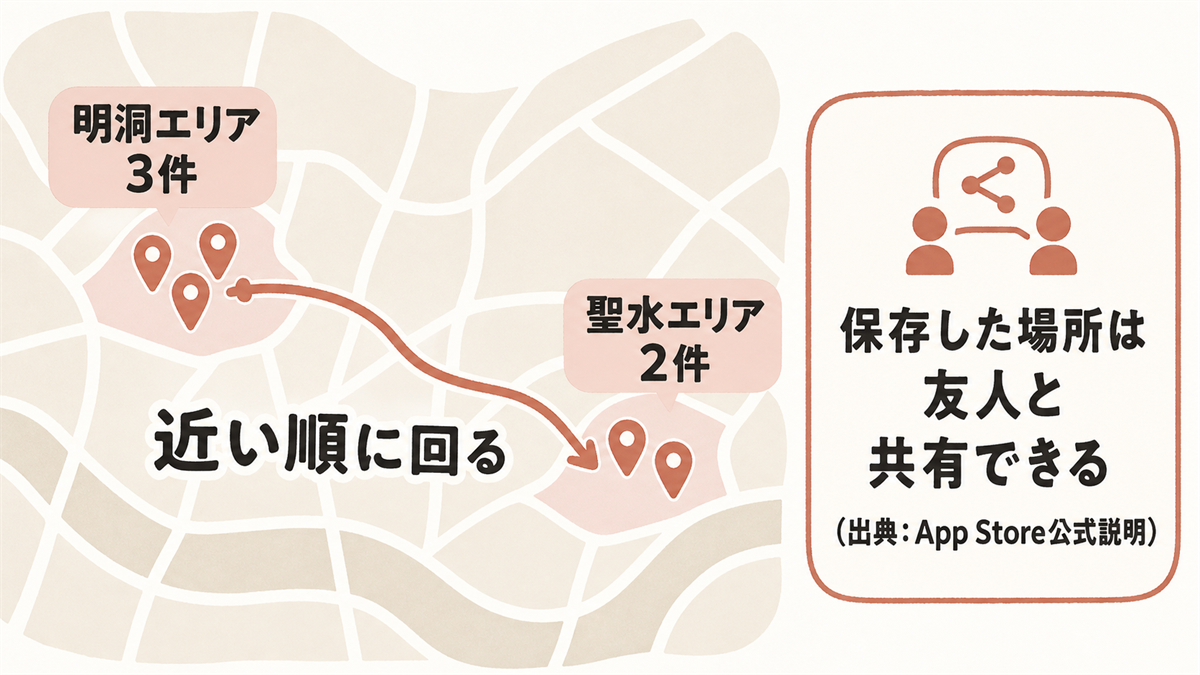
出発前にやっておくと現地が楽になること
- 宿の住所を検索して保存(毎回打ち直さなくて済む)
- 初日に行く店をハングル名で検索して保存
- 保存リストを同行者と共有しておく
- 日本語設定を済ませてから空港へ
- 空港から市内への経路を一度検索して所要時間の感覚をつかむ
「共有」でよくある誤解
保存リストの共有は便利なのですが、ここで期待しすぎると肩透かしを食らいます。共有されたリストは基本的に「見せる」ための機能。友だち側が自由に店を書き足して、リアルタイムに双方へ反映される——という共同編集のイメージで待っていると、「あれ、追加できない」となりがち。
グループ旅行の実務としては、候補出しはメッセージアプリでやり、確定したものだけを幹事が1つのリストに集約するのが揉めません。リンクを送り合うより、幹事が一元管理するほうが結局速い。
地下鉄で実際に詰まるのは、この3か所
経路検索は押せば出ます。詰まるのはそのあと。日本の感覚と違うところを先に潰しておきます。
Q. 検索結果に「◯-◯」みたいな数字が出るんですが、これは何?
A. 乗り換えや出口にいちばん近い、車両とドアの位置を示す表示です。ソウルの地下鉄駅はホームが長く、端から端まで歩くと数分かかることも。この番号どおりの位置で待っておくと、着いた瞬間に階段が目の前、という状態を作れます。表示されない路線・区間もあるので、出ていたらラッキーくらいの気持ちで。
Q. 出口番号が地図に出るのはなぜ便利なんですか?
A. 韓国の駅は出口が10か所以上ある大型駅が珍しくないからです。「◯番出口」まで指定してくれるので、地上に出てからスマホと格闘する時間が消えます。逆に言うと、出口番号を見ずに適当に上がると、道路の反対側に出て横断できず遠回り——が起きます。地下街を歩いている間に出口番号だけ確認しておくのがコツ。
Q. 表示された所要時間は、そのまま信じていい?
A. 移動時間としては目安になりますが、駅構内の歩き(乗換の階段・長い連絡通路)と、改札を出てから地上に上がるまでは体感より長くなりがち。初日は表示+10分くらいの余裕をみておくと、予約時間に焦らずに済みます。
地下鉄の乗換だけをもっと快適にしたい人は、専用アプリとの併用も手。使い分けの考え方は韓国の地下鉄アプリの記事にまとめています。路線の全体像や乗り方そのものはソウル地下鉄の乗り方ガイドへ。3日間の旅程に落とし込むならソウル3日間のモデルコースを保存リストの下敷きにすると早いです。
保存リストはログインが必要です。NAVERアカウントの作り方と認証の壁は別記事で手順を追っています。
バスに乗るときのNAVER MAP活用
韓国旅行で「地下鉄は使えるけどバスは怖い」という声、本当に多いんです。停留所名がハングルだけだったり、どの番号に乗ればいいのか分からなかったり。ここでもNAVER MAPが効きます。
バスの番号が分からないときは、番号から探すのではなく経路検索から逆引きするのがコツ。出発地と目的地を入れて検索すれば、乗るべきバスの系統と停留所が結果として出てきます。公式に案内されているリアルタイム到着情報を見れば、あと何分で来るのかも確認できる、と説明されています(出典: App Store公式アプリ説明文・2026年8月確認)。
乗ってからの不安には、乗降案内機能。降りる停留所が近づいたことを教えてくれる仕組みで、車内アナウンスが聞き取れなくても落ち着いていられます。窓の外を必死に見続けなくていい、というだけで旅の疲れ方がだいぶ違うはず。
バスの色と番号の読み方(ソウルの場合)
検索結果に出たバスが青だったり緑だったり、色分けされているのに気づいたでしょうか。あれは飾りではなく役割の区別です。色を知っておくと、「同じ目的地に2案出たとき、どちらを選ぶか」の判断が一瞬で終わります(2026年8月確認・ソウル市内のバス)。
| 色 | 役割 | 旅行者にとって |
|---|---|---|
| 青(幹線) | 都心と外郭を結ぶ長距離の幹線 | 大通りをまっすぐ。行き先が遠いとき |
| 緑(支線) | 地下鉄駅や幹線バスへの接続 | 「駅まであと1kmある」を埋める用 |
| 黄(循環) | 都心を回る循環路線 | 本数が限られるので時刻に注意 |
| 赤(広域) | ソウルと近郊都市を結ぶ | 市内観光では基本、乗らない |
赤いバスが検索結果に出てきたら、行き先がソウルの外に向かっていないか一度確認を。市内移動のつもりで乗って郊外まで運ばれるのは、それなりに時間の損失です。バス自体の乗り方・降車ボタン・降りる側のドアといった作法はソウルのバスの乗り方の記事に分けて書いています。
停留所の取り違えを防ぐ「番号」の話
バスでいちばん多い失敗が、同じ名前の停留所が道路の両側にあって、反対方向のバスを待ってしまうというもの。ハングルの停留所名だけを見比べても、これは防げません。
目印になるのが、停留所ごとに振られた番号。韓国のバス停の標識には名前とは別に番号が表示されていることが多く、アプリ側の停留所情報にも同じ番号が出ます。名前ではなく番号が一致しているかを見る——これだけで、方向間違いはかなり減らせます。
バス停に着いたら見る順番
- ①標識の番号がアプリの表示と一致しているか
- ②アプリに出ている系統番号が、標識の路線一覧に載っているか
- ③到着予定に「◯分後」が出ているか(出ないときは運行時間外の可能性)
- ④来たバスの前面表示で番号を再確認してから乗る
運賃の支払い方法やタッチの手順は路線・地域によって案内が異なります。車内の掲示や運転手さんの案内に従ってください。アプリはあくまで「どれに乗り、どこで降りるか」を教えてくれる道具です。
通信の前提|NAVER MAPはオフラインでは使えない
これは事故に直結するので、はっきり書いておきます。NAVER MAPは通信していないと地図も経路も出ません。Googleマップのようにエリアをまるごとダウンロードして圏外で使う、という運用は前提にしないでください。
つまりNAVER MAPを主役にするということは、滞在中ずっとネットにつながっている状態を先に用意するということ。ここを軽く見て「ホテルのWi-Fiでいいや」と出発すると、いちばん道に迷いやすい到着直後に地図が開けません。
| 手段 | 向いている人 | 注意点 |
|---|---|---|
| eSIM | 対応端末を持っていて、身軽に動きたい人 | 端末のeSIM対応とSIMロック解除を出発前に確認 |
| 物理SIM | eSIM非対応端末の人 | 入れ替えた日本のSIMの紛失に注意 |
| Wi-Fiルーター | 複数人で分け合いたい人 | 荷物と充電が1つ増える。同行者と離れると使えない |
| 日本キャリアの海外定額 | 設定を一切増やしたくない人 | 日数が伸びるほど割高になりやすい |
どれを選ぶにしても、設定は日本にいるうちに終わらせておくのが鉄則。eSIMは特に、プロファイルの入手までを自宅のWi-Fiで済ませておけば、現地では切り替えるだけで済みます。選び方は韓国eSIMの選び方の記事で整理しています。
Q. 完全にオフラインになったら、地図はどうすればいい?
A. 保険として、宿の住所と当日の主要スポットを「スクリーンショット」で持っておくのが確実です。経路画面のスクショ、宿のハングル住所のスクショ、この2枚があれば、最悪タクシーで画面を見せるだけで帰れます。バッテリー切れも同じ事故なので、モバイルバッテリーは往路のカバンに。
Q. 空港でSIMを買ってから設定しても間に合う?
A. 間に合いますが、到着ロビーの窓口が混む時間帯に当たると30分以上待つこともあります。空港から市内への移動をNAVER MAPで確認しながら進めたいなら、日本で用意しておくほうが精神的に楽。空港からのアクセスは仁川空港から明洞へのアクセス記事で先に読んでおけば、通信なしでも動けます。
現地で「これどこ?」となったときの逃げ道
経路どおり歩いたのに、着いた場所に看板がない。ビルの2階らしいけど入口が分からない。——韓国では建物の中にお店が入っていることが多く、これがけっこう起きます。
到着前に「街の見た目」を確認しておく
NAVER地図には、道路から撮った街並みを見られるビュー機能があります。目的地のピンから切り替えれば、建物の外観・入口の位置・向かいに何があるかを出発前に確認できる。「ガラス張りの1階にコンビニ、その左の階段」まで頭に入れておけば、現地で迷う時間はほぼゼロになります。
とくに効くのが、夜に行く店。暗くなると看板の印象が変わるので、明るい写真で建物の形を覚えておくと安心。撮影時期によっては店が入れ替わっていることもあるので、あくまで「建物と入口の目印」として使うのがコツです。
紙のガイドという選択肢もある
NAVERは2024年12月30日から、外国人向けにNAVER地図の活用ガイドを日本語・中国語・英語の3言語で提供し、仁川空港の観光案内所や空港鉄道の案内所、明洞のウェルカムセンターなどでの配布を発表しています(出典: NAVER公式プレスリリース・2026年8月確認)。現在も同じ場所で配布が続いているかまでは確認できていないため、見かけたらもらう、くらいの心持ちでどうぞ。
それでも見つからないときの順番
目的地にたどり着けないときの手順
- ①ピンの座標が合っているか——店名検索ではなく住所検索でもう一度出す
- ②建物名を確認——「◯◯빌딩」の何階か、詳細欄に書かれていることが多い
- ③ビューで外観を見る——今立っている景色と一致しているか
- ④電話番号をコピーして再検索——同名の別店舗を掴んでいないか確認
- ⑤お知らせ欄をチェック——移転・臨時休業の告知がハングルで出ていないか
⑤まで行き着いて「移転していた」と分かるケース、けっこうあります。見つからないのは自分のせいではなく情報が古いだけ、ということも多いので、5分探して出てこなければ次の候補へ切り替えるのが旅の時間の使い方としては正解。
あわせて読みたい
あわせて読みたい
あわせて読みたい
よくある質問
Q. 日本にいるうちにダウンロードと設定を済ませられますか?
A. できます。むしろ推奨。日本語表示に対応しているので、言語設定まで出発前に終わらせておくとスムーズ。ストアで日本語検索して見つからない場合は、ハングルのアプリ名「네이버지도」をコピペして検索してみてください。
Q. 利用は無料ですか? 会員登録は必要?
A. アプリ自体は無料で提供されています(出典: Apple App Store・2026年8月確認)。地図表示や検索は入れてすぐ使えます。保存リストの共有など、アカウントとひも付く機能を使いたい場合はログインが求められることがあるので、必要になった時点で判断すればOK。なお本人確認については、NAVERが2026年6月5日からNAVER地図でパスポートによるオンライン本人確認を導入し、韓国の携帯電話番号がなくても手続きできるようになっています(出典: 電子新聞・2026年8月確認)。
Q. 日本語で店名を検索してもヒットしません。
A. ①ハングルの店名をコピペ、②電話番号で検索、③住所を入力して地図を移動——の3手を順に試してください。エリア名+カテゴリ(例:「명동 카페」)で候補を並べる方法も有効です。
Q. Googleマップの経路検索は、いつから韓国で使えるようになりますか?
A. 2026年2月27日に条件付き許可が議決されましたが、実装のスケジュールは報道でも明らかになっていません(出典: 大韓民国政策ブリーフィング/ZDNet Korea・2026年8月確認)。2026年8月時点で徒歩ルート案内・カーナビは韓国国内で提供されておらず、時期は未確定です。
Q. 保存した場所は同行者と共有できますか?
A. 公式のアプリ説明に「気になる場所を地図上に保存し、友人と共有できる」と明記されています(出典: App Store公式アプリ説明文・2026年8月確認)。旅程づくりを分担したいときに便利です。ただし相手が自由に書き足せる共同編集ではなく「見せる」寄りの機能なので、グループ旅行では幹事が1つのリストに集約する運用がおすすめ。
Q. NAVER MAPとカカオマップ、どちらを入れればいいですか?
A. 1本だけ選ぶならNAVER MAPです。日本語対応と店舗情報の厚みのバランスが旅行者向き。カカオマップは地図が見やすいという声が多く、NAVERで検索してもゼロ件だったときの2打席目として有効です。容量に余裕があれば両方入れておくと、SNS発の小さな個人店を探すときに効きます。
Q. NAVER MAPはオフラインで使えますか?
A. 通信が必要です。地図をまるごと端末に保存して圏外で使う運用は前提にしないでください。だからこそeSIMやWi-Fiルーターなどの通信手段を日本で用意しておくことが重要になります。保険として、宿のハングル住所と当日の経路画面をスクリーンショットで持っておくと、電池切れや圏外でも帰る手段が残ります。
Q. 店のクチコミやメニューが韓国語のままです。日本語設定を間違えましたか?
A. 設定は間違っていません。日本語になるのはボタンや案内文、駅名などで、利用者が書いたクチコミ・店が登録したメニュー・お知らせ欄はハングルのまま残るのが通常です。翻訳アプリのカメラ翻訳やコピー&貼り付けで読むのが現実的。とくに臨時休業の告知はお知らせ欄に書かれがちなので、行く前に一度ハングル部分を翻訳しておくと空振りを防げます。
まとめ|今日やるのは「入れて、日本語にする」だけ
制度の話を長めにしましたが、旅行者としてやることは1つ。出発前に「네이버지도」を入れて、言語設定を日本語にしておく。それだけで、現地で地図に困る場面はほぼなくなります。
Googleマップの経路検索は制度が動きはじめた段階で、いつ使えるようになるかはまだ未確定(2026年8月確認)。今回の渡韓は、素直にNAVER MAPを主役にしておきましょう。
この記事の要点
- Googleマップの経路検索が弱いのは地図データの国外反出規制が理由
- 2026年2月27日に条件付き許可が議決。ただし8月時点で機能は未提供
- NAVER MAPは無料、日本語を含む4言語対応
- 日本語で出ない店は「ハングル名・電話番号・住所(座標)」で探す
- バスは経路検索から逆引き+リアルタイム到着情報と乗降案内
- 日本語にしてもクチコミ・メニュー・お知らせ欄はハングルのまま。翻訳アプリと二枚看板で
- オフラインでは動かないので、通信手段の準備までがNAVER MAPの準備
次は移動の準備を。地下鉄の乗り方は韓国の地下鉄アプリ記事、旅程づくりはソウル3日間モデルコース、はじめての渡韓なら韓国旅行の初心者ガイドもどうぞ。
参考・出典
出典を見る(9件)
- 大韓民国政策ブリーフィング(韓国政府公式ニュース)「測量成果国外反出協議体の議決」 https://www.korea.kr/news/policyNewsView.do?newsId=148960112(2026年8月確認)
- ZDNet Korea(韓国地図データ国外反出の条件・経緯に関する報道) https://zdnet.co.kr/view/?no=20260227120235(2026年8月確認)
- ニューシス(뉴시스・地図データ規制と申請経緯の報道) https://www.newsis.com/view/NISX20250417_0003142370(2026年8月確認)
- Google公式ブログ(韓国語版)地図データ反出に関するQ&A https://blog.google/intl/ko-kr/company-news/inside-google/google-maps-data-export-qa-kr/(2026年8月確認)
- Apple App Store「네이버지도 – 장소의 발견과 예약, 내비게이션」公式掲載ページ https://apps.apple.com/kr/app/id311867728(2026年8月確認)
- NAVER地図API v3公式ドキュメント(ジオコーダー/対応言語) https://navermaps.github.io/maps.js.ncp/docs/tutorial-3-geocoder-geocoding.example.html(2026年8月確認)
- 韓国経済新聞(1:5000高精度地図の条件付き国外反出の議決に関する報道) https://www.hankyung.com/article/202602279910i(2026年8月確認)
- 電子新聞(NAVERのパスポートeKYC本人確認導入・訪韓外国人数の報道) https://www.etnews.com/20260604000276(2026年8月確認)
- NAVER公式プレスリリース(外国人向けNAVER地図活用ガイドの提供開始・2024年12月30日) https://navercorp.com/media/pressReleasesDetail?seq=32212(2026年8月確認)
あわせて読みたい